絞れば、出てくる、アイディア。

AUN(アウン)とは?? メモ付きスクショをURLで共有できるツールを紹介

AUN(アウン)とは??
メモ付きスクショをURLで共有できるツールを紹介

Webサイトやブログを運営していると、「ここをこう直してほしい」「この設定はこういう手順で…」といった説明を、外注のライターさんやデザイナーさんに伝える機会が多くなります。

しかし、文章だけで画面の操作や修正ポイントを説明しようとすると、どうしても伝わりにくくなってしまうものです。結果として、認識のズレが起きたり、修正が何度も往復したりして、無駄なコミュニケーションコストが発生してしまいます。

そんなときに役立つのが、今回紹介する AUN(アウン) という無料ツールです。AUNは、スクリーンショットにメモや矢印を入れて、そのまま「URLひとつ」で共有できるシンプルなサービスです。インストール不要で、誰でもすぐに使い始めることができます。

今回の記事では「AUN(アウン)」の特徴と使い方を詳しく紹介しますので、ぜひ参考にしてみてください!

\  登録不要!無料ですぐ使える!/

1. AUNの特徴を紹介 - どんなことができるツール??

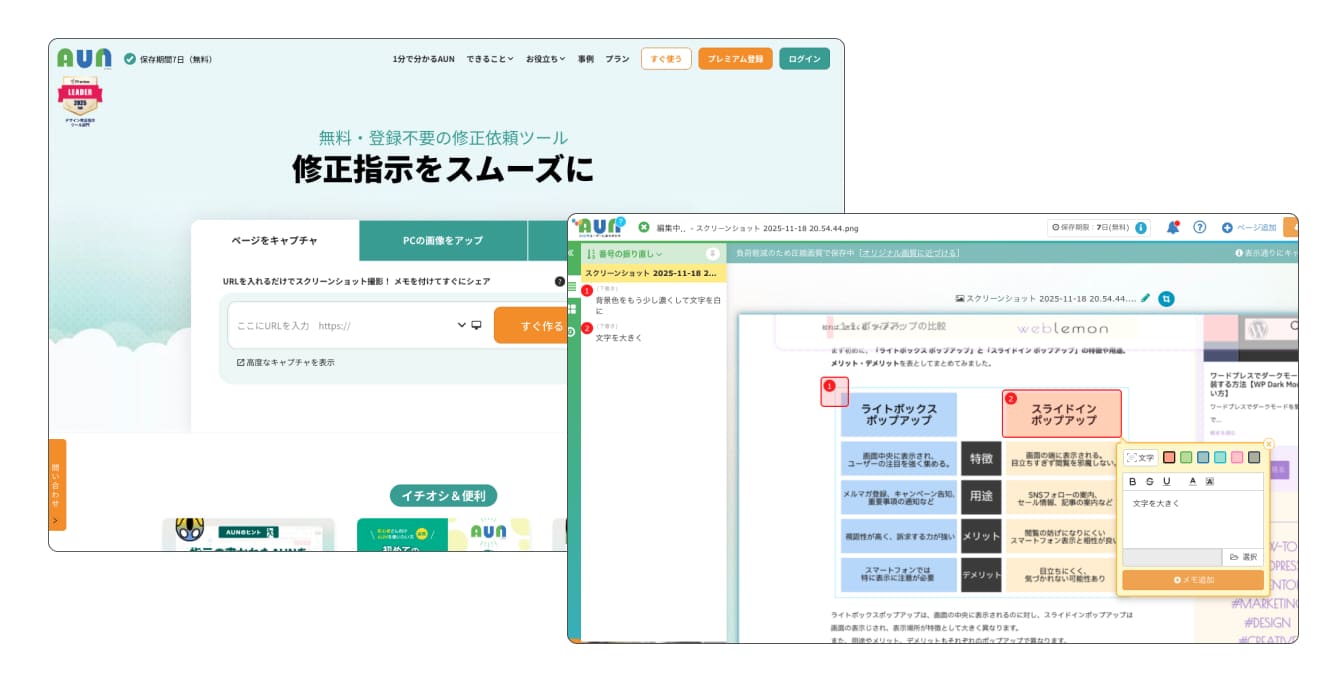
AUN(アウン)は、スクリーンショットに簡単なメモや注釈を加え、URLとして共有できる無料のWebサービスです。

AUN(アウン)は、スクリーンショットに簡単なメモや注釈を加え、URLとして共有できる無料のWebサービスです。
インストールやアカウント登録は不要で、サイトにアクセスして画像をアップロードするだけで使える手軽さが特徴です。

《 AUN(アウン)の3つの特徴

1. URLを入れるだけでスクリーンショットを撮影

AUNで便利な機能の一つ目は、修正や変更・確認依頼をしたいページのURLを入力するだけでそのページのスクリーンショットが取得でき、すぐにメモを入れて共有できる点です。

AUNで便利な機能の一つ目は、修正や変更・確認依頼をしたいページのURLを入力するだけでそのページのスクリーンショットが取得でき、すぐにメモを入れて共有できる点です。
わざわざスクリーンショットを撮って、保存して、アップロードする手間が不要なので、とても便利です。

2. 画像・動画のアップロードも簡単

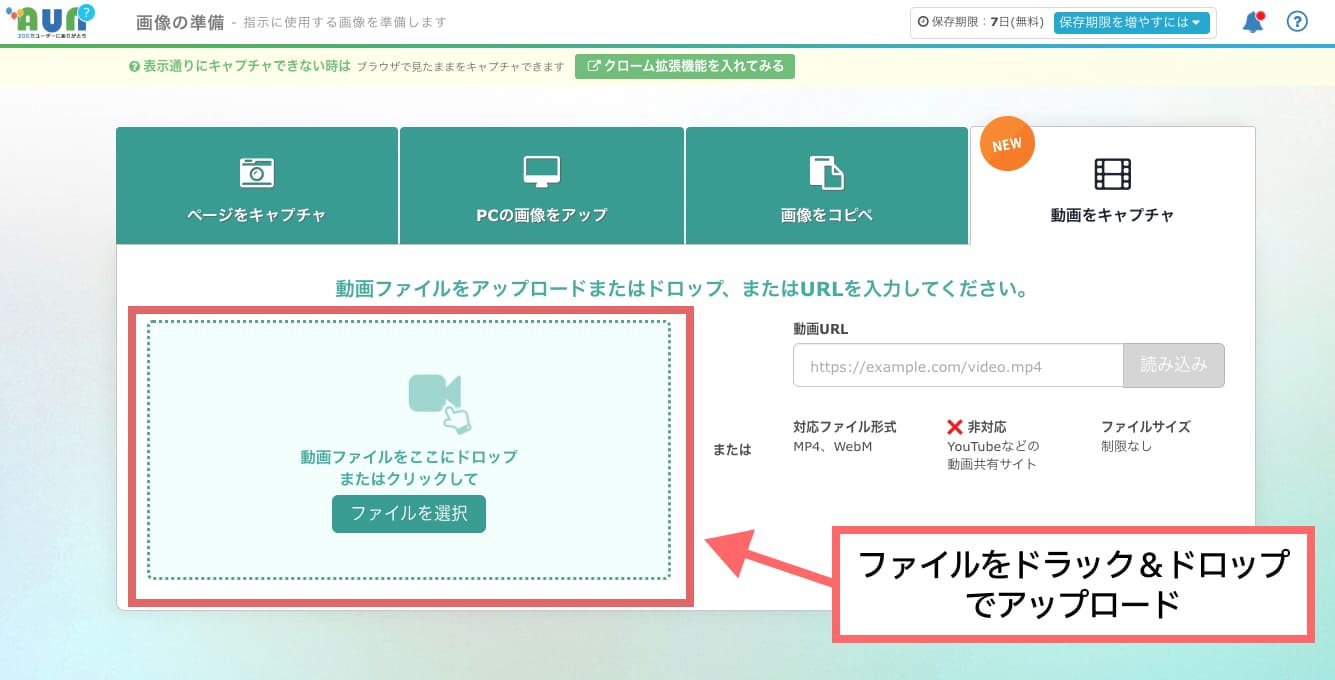
画像や動画のアップロードもドラック&ドロップで簡単です。 記事やコンテンツの確認や修正依頼はもちろん、画像や動画にもコメントやメモを入れて一瞬で共有することができます。

画像や動画のアップロードもドラック&ドロップで簡単です。
記事やコンテンツの確認や修正依頼はもちろん、画像や動画にもコメントやメモを入れて一瞬で共有することができます。

3. メモやコメントをつけてすぐに共有できる

スクリーンショットやアップロードした画像、動画の好きな箇所にメモやコメントをつけることができるのがAUNの最も大きな特徴です。
ドラッグして直感的にメモ・コメントを付け加えたいところを選択でき、位置も正確に共有可能です。

保存すれば共有用のリンクが発行され、リンクの発行から7日間無料で閲覧することができます。

筆者も今まで「スクリーンショットを保存して→スライドやパワーポイントに貼り付け→PDFにして→メールやSlackに貼り付けて」としていた確認依頼や修正依頼がとても簡単にラクになりました。

WEBサイト制作やディレクションをされている方のタスク軽減時短になること間違い無しのツールです!

2. AUNがワードプレスの運営やディレクションに最適な理由

WordPressでブログ運営やサイト制作を行っていると、外注ライター・デザイナーなど複数のメンバーとやり取りするケースが多くなります。

サイトの構成やデザイン、記事の修正など、やり取りが複雑になればなるほど、「どの部分のことを言っているのか」 を明確に伝えることが重要になります。ただ、文章だけで細かな操作や画面上の位置を説明しようとすると、どうしても伝わりにくさが残ってしまいます。

AUNは、こうしたコミュニケーションのストレスを大きく減らしてくれるツールです。

2-1. 修正指示の認識ズレを大幅に減らせる

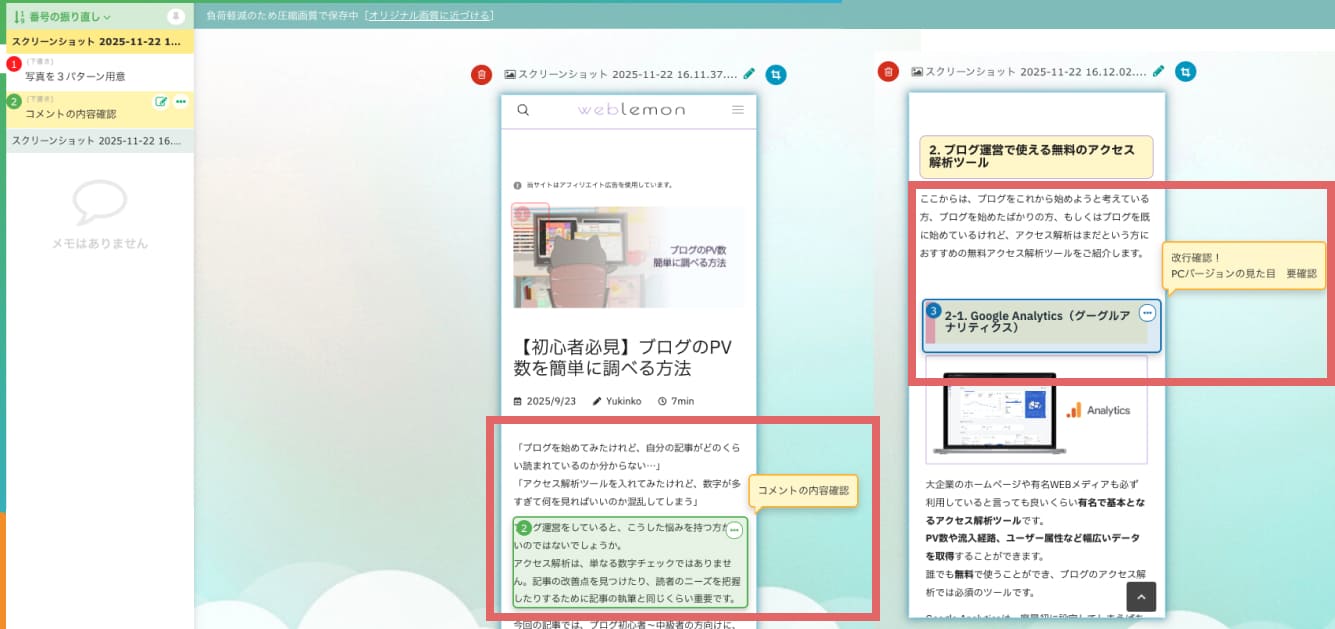
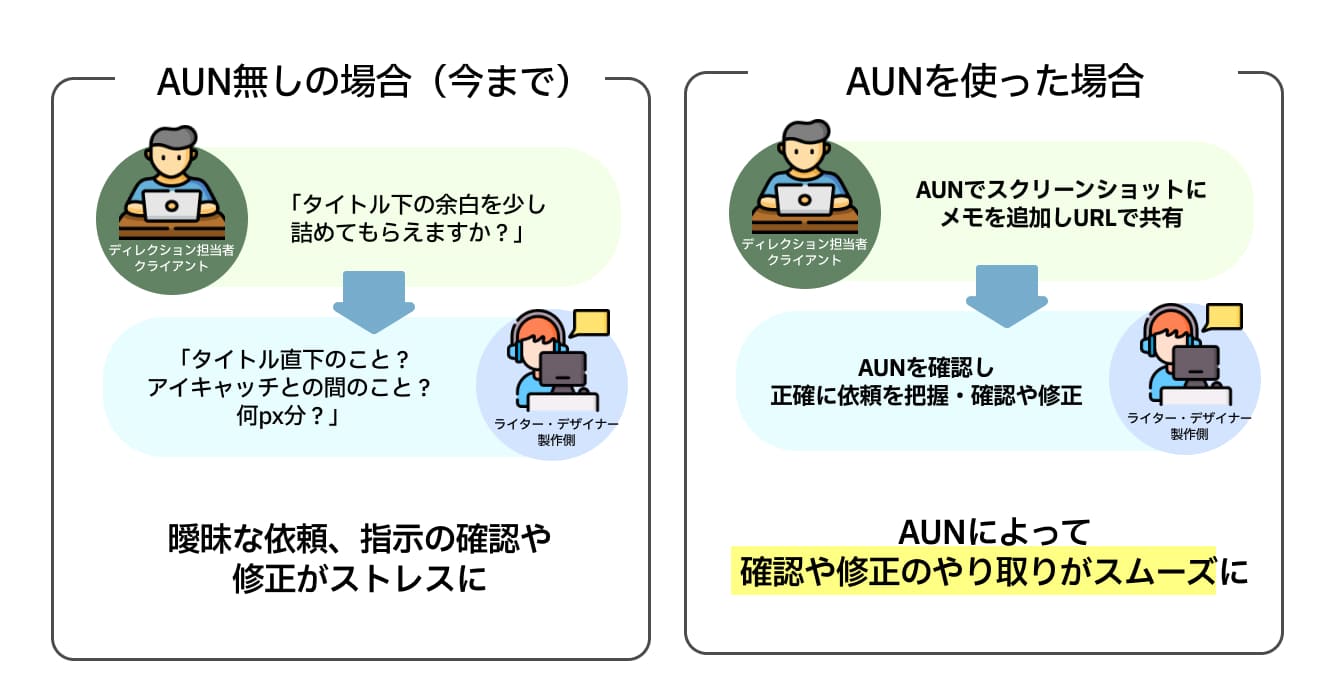
WEBサイトの制作や記事の執筆、コンテンツの作成でよくあるのが「確認や依頼・修正事項の認識のズレ」です。
テキストや画像を用いてできるだけわかりやすく伝えたつもりでも、相手の受け取り方が異なったりすることはよくあることです。(人は皆それぞれ異なる感じ方や考え方があるので当然です)

しかし、やりとりの際に「こう書いたら分かりにくいかも…」と色々と考えたり、画像を準備したりする手間が以外なストレスになります。

AUNは、そんなストレスを一気に解決してくれる、制作側も依頼側も一石二鳥なツールです。

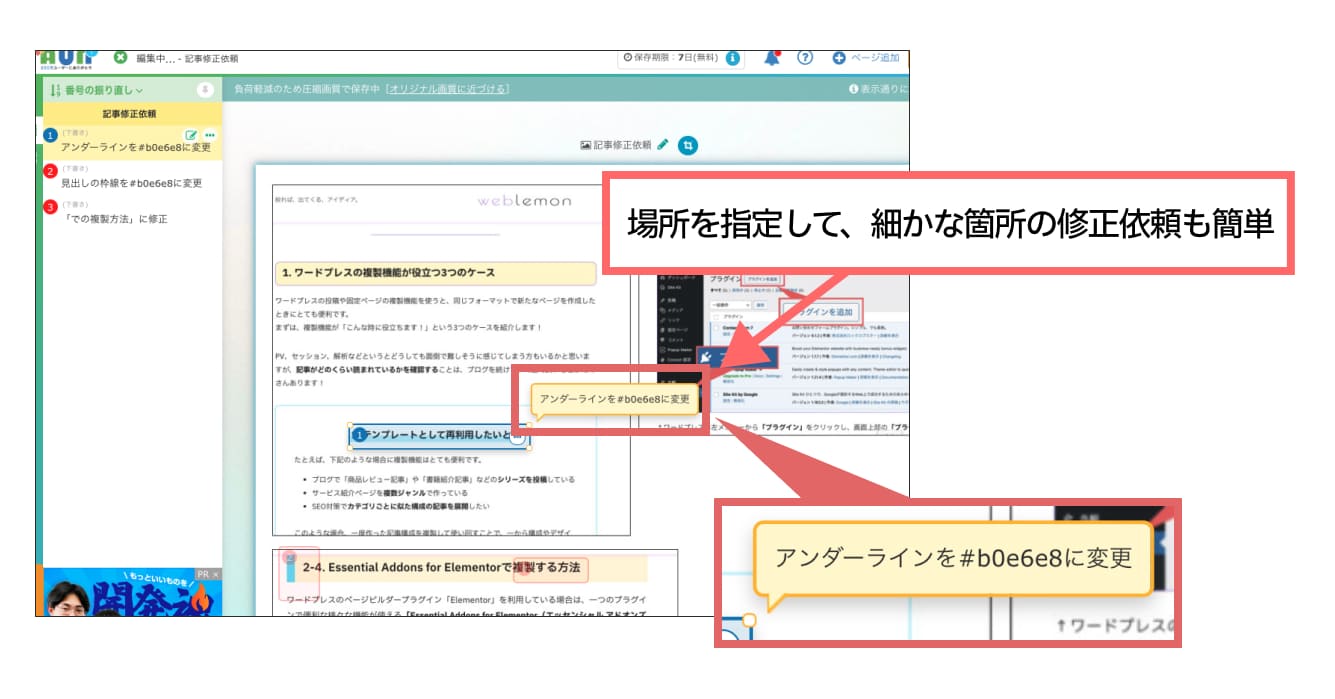
2-2. 細かな箇所の修正を簡単に伝えることができる

WEBサイトの制作や記事の執筆、コンテンツの作成でよくあるのが「確認や依頼・修正事項の認識のズレ」です。
テキストや画像を用いてできるだけわかりやすく伝えたつもりでも、相手の受け取り方が異なったりすることはよくあることです。(人は皆それぞれ異なる感じ方や考え方があるので当然です)

しかし、やりとりの際に「こう書いたら分かりにくいかも…」と色々と考えたり、画像を準備したりする手間が以外なストレスになります。

AUNは、そんなストレスを一気に解決してくれる、制作側も依頼側も一石二鳥なツールです。

\  登録不要!無料ですぐ使える!/

3. 超簡単なAUNの使い方

AUNは、初めてでも直感的に操作できるとてもシンプルなツールです。
ここからは、実際にAUNを使い始める際に必要な基本操作を順番に解説していきます。

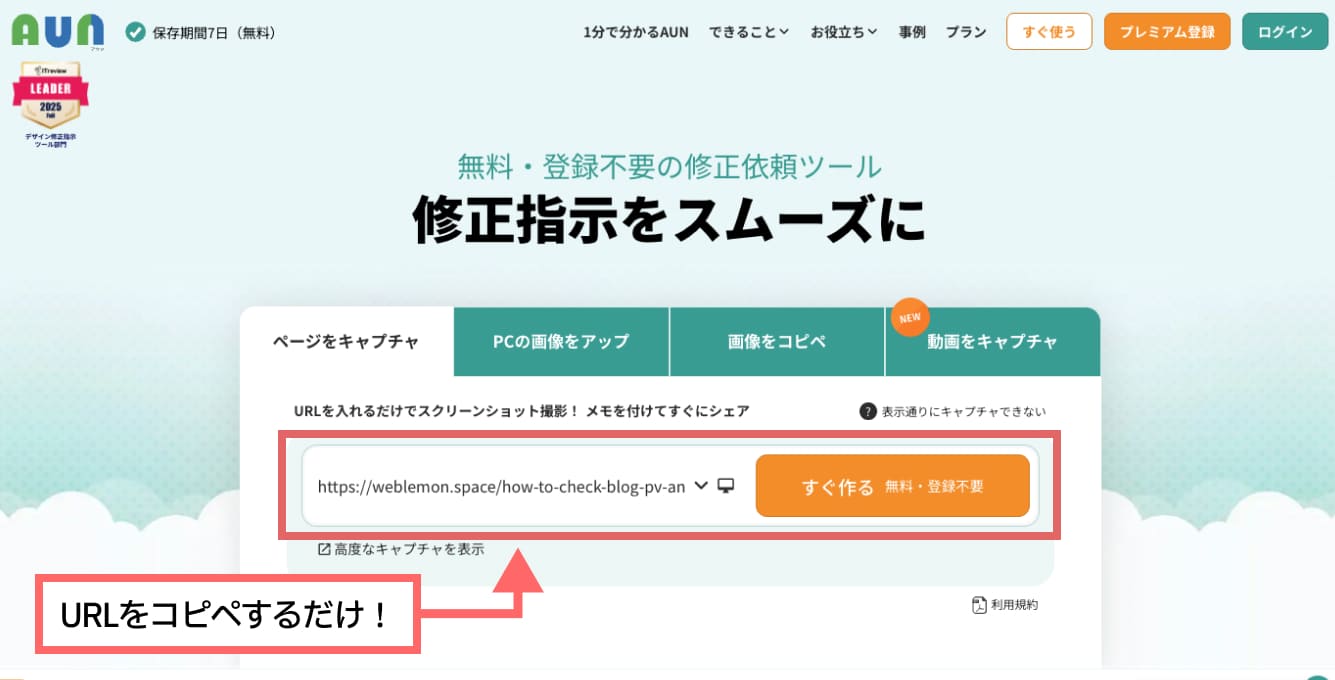
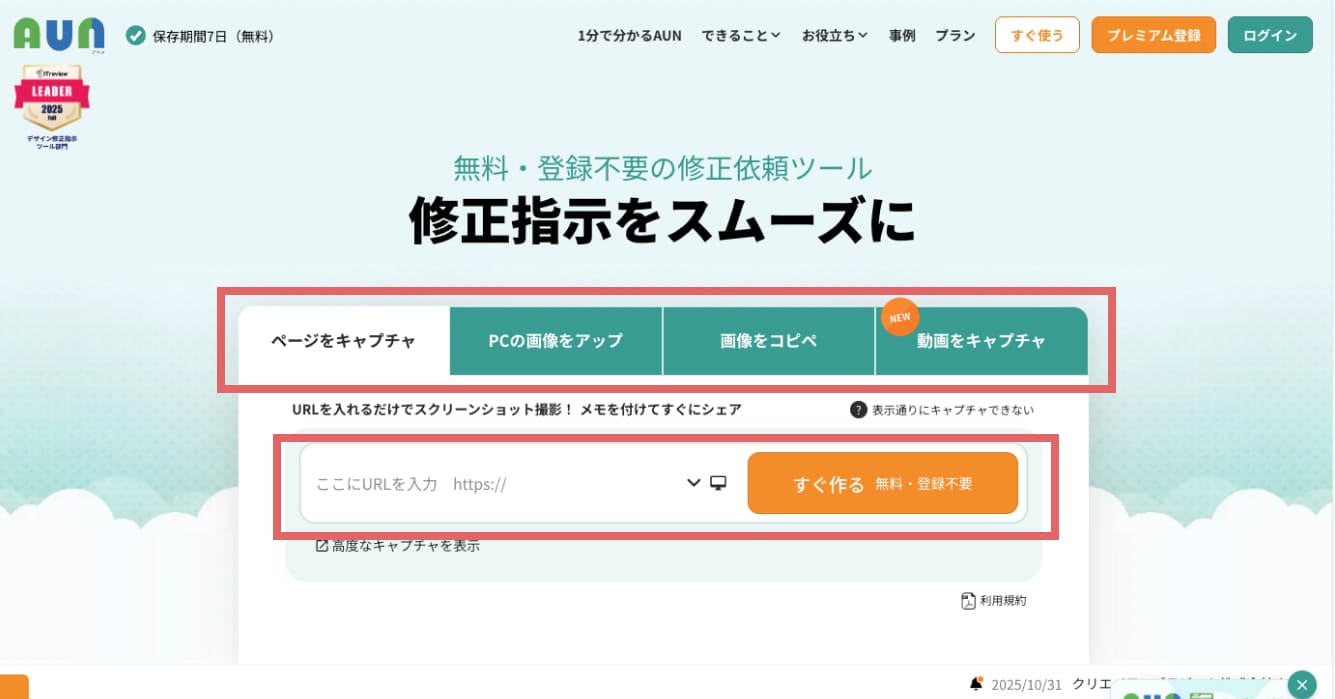
AUNにアクセスしたら、上記のようなトップページが表示されます。 「ページをキャプチャ」「画像をアップロード / コピペ」「動画をキャプチャ」から作成方法を選ぶことができます。

↑AUNにアクセスしたら、上記のようなトップページが表示されます。
「ページをキャプチャ」「画像をアップロード / コピペ」「動画をキャプチャ」から作成方法を選ぶことができます。

「ページをキャプチャ」の場合、URLを貼り付けて「すぐ作る」をクリックします。

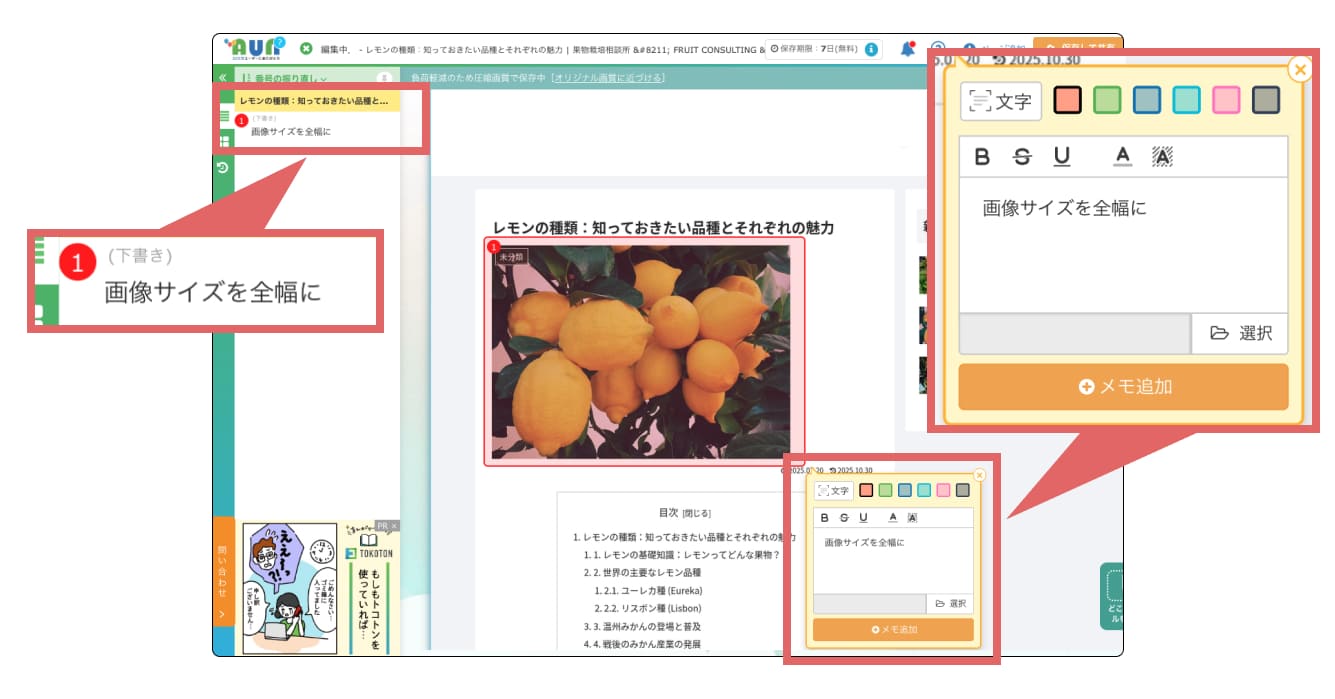
メモやコメントを追加したい部分でドラッグするとメモを追加する画面が表示されるので、内容を入力し「メモを追加」をクリックします。 メモは追加した順に番号が振られ、画面右側にまとめて表示されます。

↑ページのキャプチャが表示されたら、マウスポインタが十字(「+」のような形)になります。

メモやコメントを追加したい部分でドラッグするとメモを追加する画面が表示されるので、内容を入力し「メモを追加」をクリックします。
メモは追加した順に番号が振られ、画面右側にまとめて表示されます。

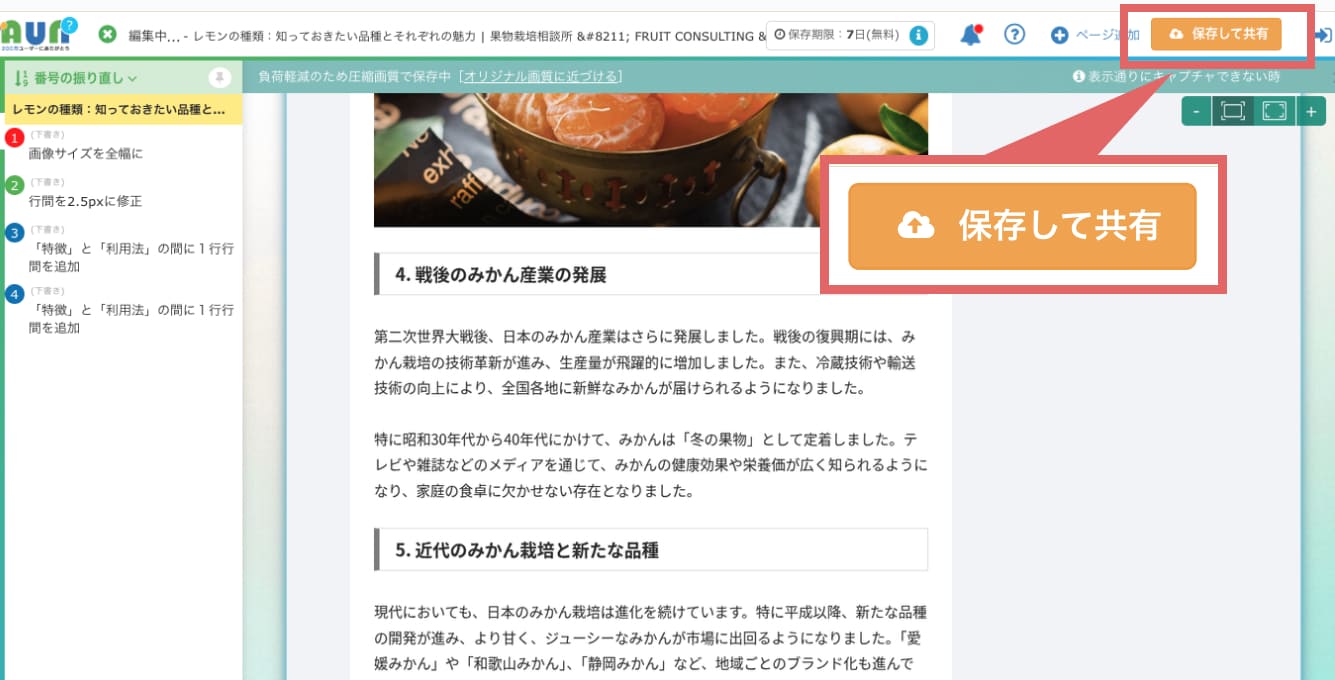
確認や修正を依頼したい箇所のメモを追加したら、画面右上の「保存して共有」をクリックします。

↑確認や修正を依頼したい箇所のメモを追加したら、画面右上の「保存して共有」をクリックします。

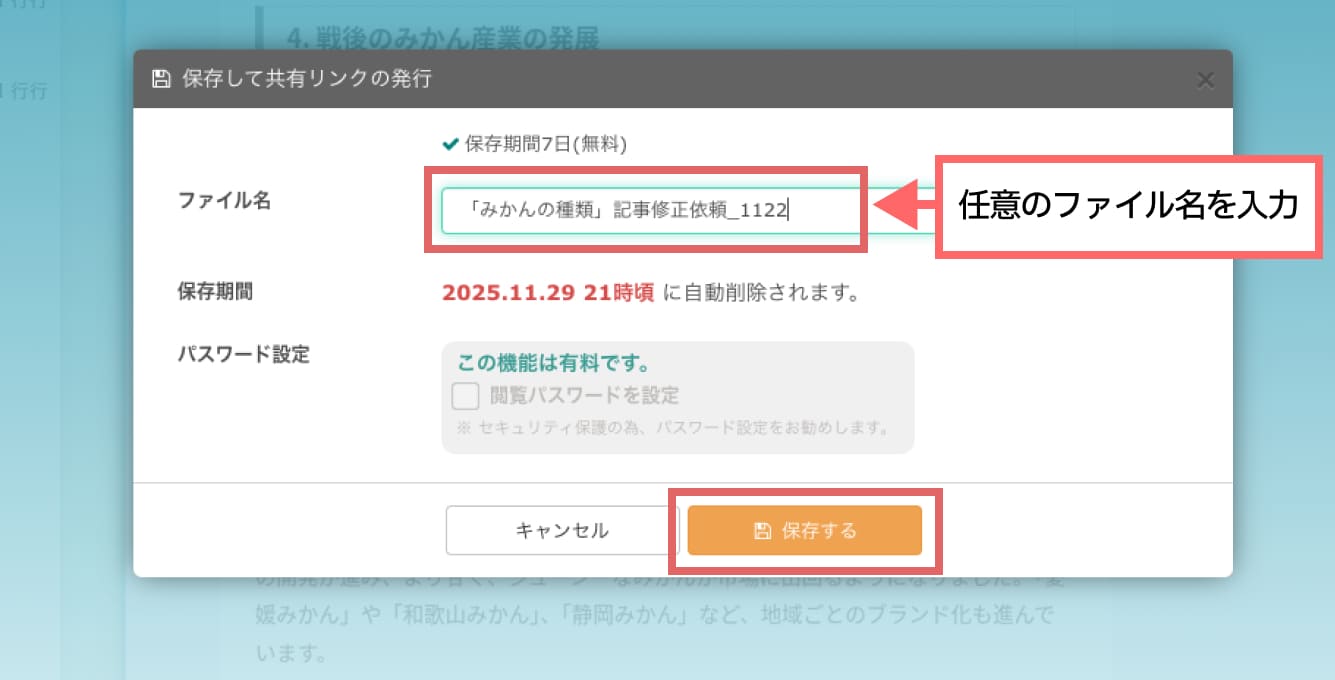
「保存して共有リンクの発行」という画面が表示されたら、ファイル名に任意の名前を入力し「保存する」をクリックします。

「保存して共有リンクの発行」という画面が表示されたら、ファイル名に任意の名前を入力「保存する」をクリックします。

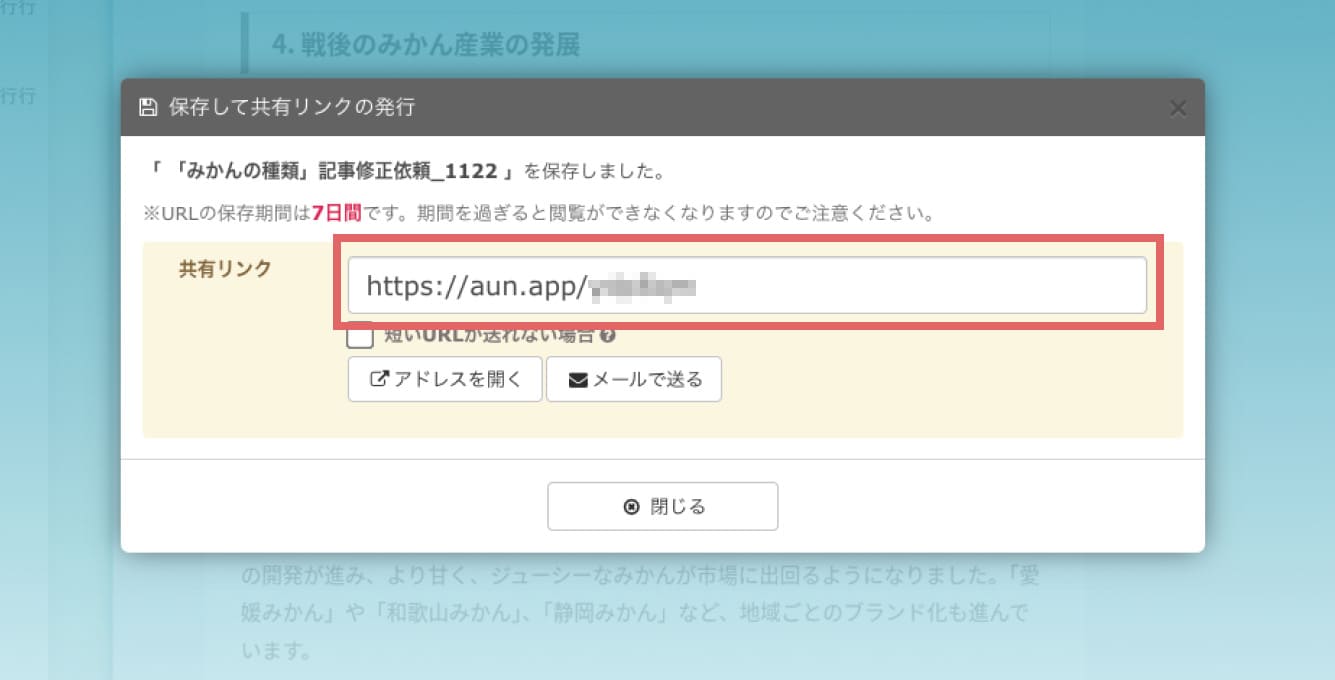
共有用のURLが発行されるので、メールやSlackで貼り付けて簡単に共有できます。

共有用のURLが発行されるので、メールやSlackで貼り付けて簡単に共有できます。
発行されたURLの有効期間は発行日から7日間なので、相手にURLを送る際には期限も一緒に伝えておくと確認がよりスムーズです。

まとめ😺

AUNは、ただのメモツールではなく「情報を誤解なく共有できる仕組み」を提供してくれるとても便利なツールです。
記事やコンテンツ作成、WEBデザインなどを依頼している方(クライアント側)も、依頼されている方(ライター、デザイナー、クリエイター側)もどちらにもメリットがあります。

そしてなんと言ってもAUNは登録不要、無料で誰でも自由に使うことができます。
ぜひ今回の記事を参考にAUNを活用してみてください!

\  登録不要!無料ですぐ使える!/

2026-01-09
Friday

weblemonの筆者

YUKINKO

20代後半のWEBマーケター&WEBデザイナー
新卒で商社に入社しWEBマーケターとして勤務後、
カナダに渡航し現地企業のWEB制作と
マーケティング支援を行う。
現在は帰国し某企業でWEBマーケターをしています。

 自分がWEBマーケター・WEBデザイナーとして
仕事をしているときに気になった事を
調べた経緯を残しておきたいなという思いと、
それを誰かのお悩み解決に
役立てることができたらいいなと思っています。

“ネコとレモンのWEBマーケ&デザインブログ”
みたいな感じで覚えてもらえたら嬉しいです😺🍋

POPULAR POST

LATEST POST