Google chrome(グーグル ク...
続きを読む


Webサイトやブログの記事を読みやすくするために欠かせないのが「強調表現」です。
その中でも、文字の後ろに蛍光ペンのような「マーカー風の装飾」をつける方法は、視認性が高く、読者や訪問者の注目を集める効果があります。
今回の記事では、無料テーマ「Cocoon」とページビルダープラグイン「Elementor」で文字にマーカーの装飾をつける方法を中心に、手順をスクリーンショット付きで詳しく解説します。
デザイン性の高いアニメーション付きのマーカー
を実装する方法も紹介します!ワードプレスの人気無料テーマ「Cocoon」には、初めからマーカー風の強調機能が搭載されています。CSSなどのカスタム不要で装飾することができます。
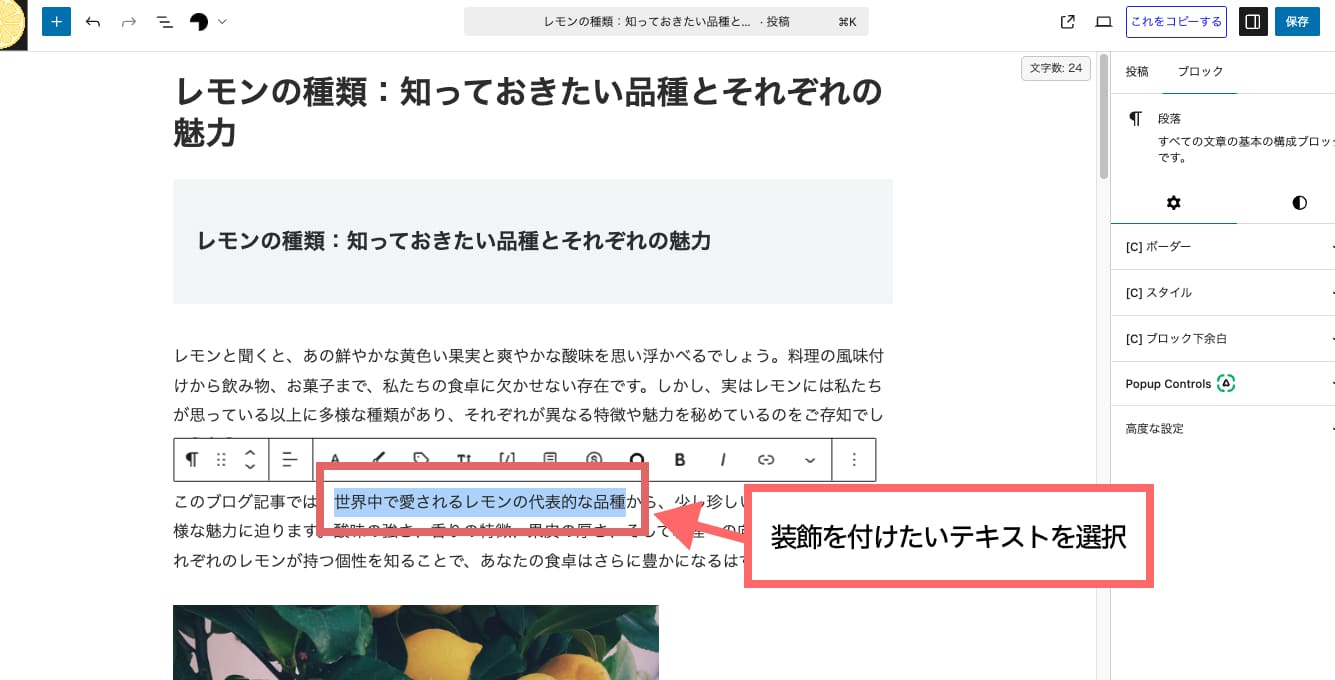
↑Cocoonテーマを利用しているワードプレスで投稿画面(固定ページでも可)を開き、装飾を付けたいテキストを選択します。
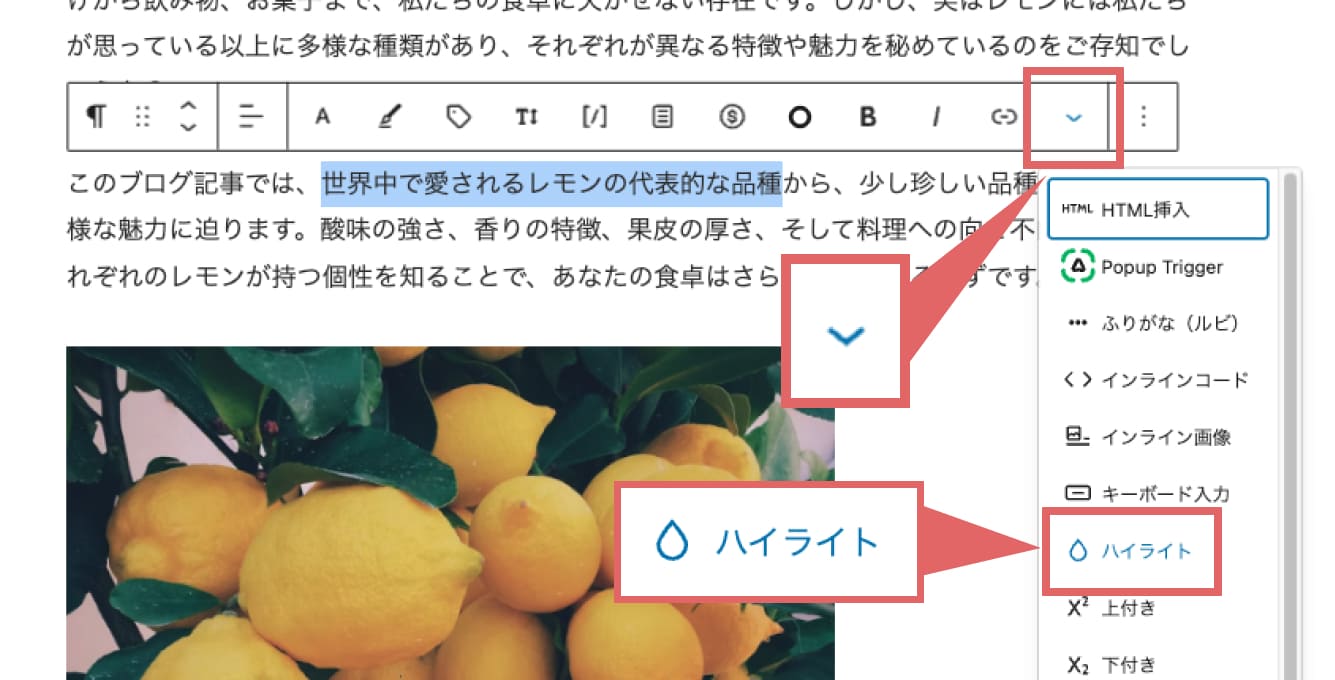
↑テキストを選択すると表示されるメニューの右端にある下三角マークをクリックし、「ハイライト」をクリックします。
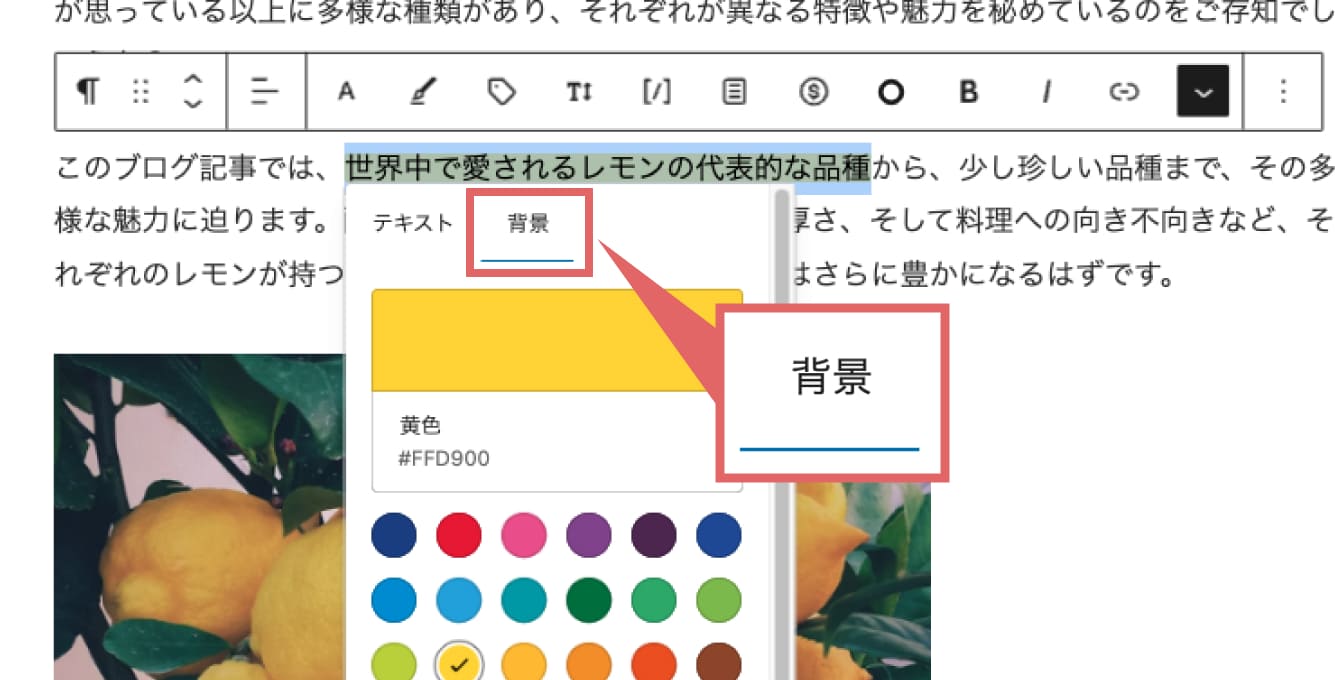
↑「テキスト」と「背景」が選択できるので「背景」を選択し、好みの色を設定します。
背景を濃い色にした場合は、テキストを白にするなどの調整も可能です。
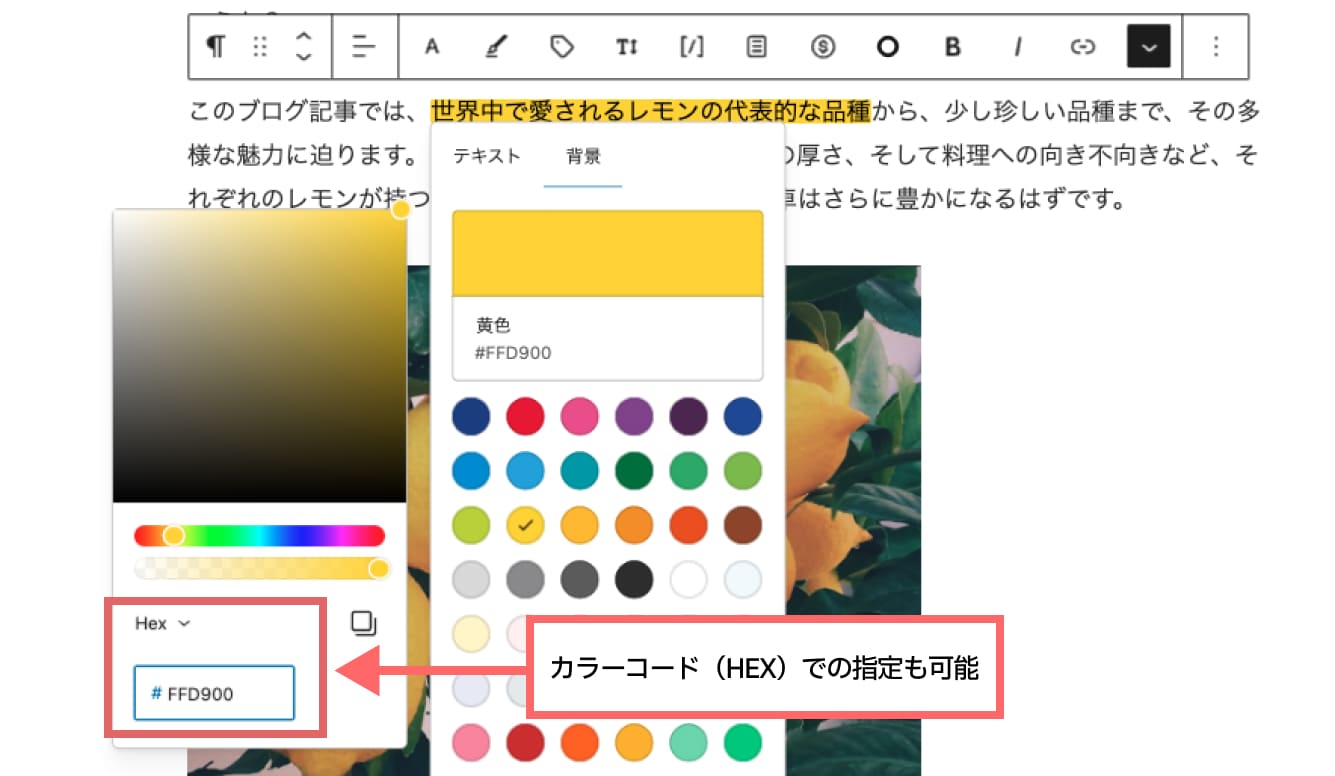
↑背景とテキストの色はカラーコード(HEX)でも指定することができます。
カラーチャートで好きな色をその場で直感的に決めることも可能です。
Elementorは、ワードプレスのWEBサイト制作やブログ作成におすすめのページビルダープラグインです。Elementorを使用している場合のマーカーの装飾方法についても解説します。
※今回はHello Elementor テーマの子テーマ「Hello Elementor Child」を利用している場合を例としてご紹介します。(その他のテーマでも基本的には方法は同じです)
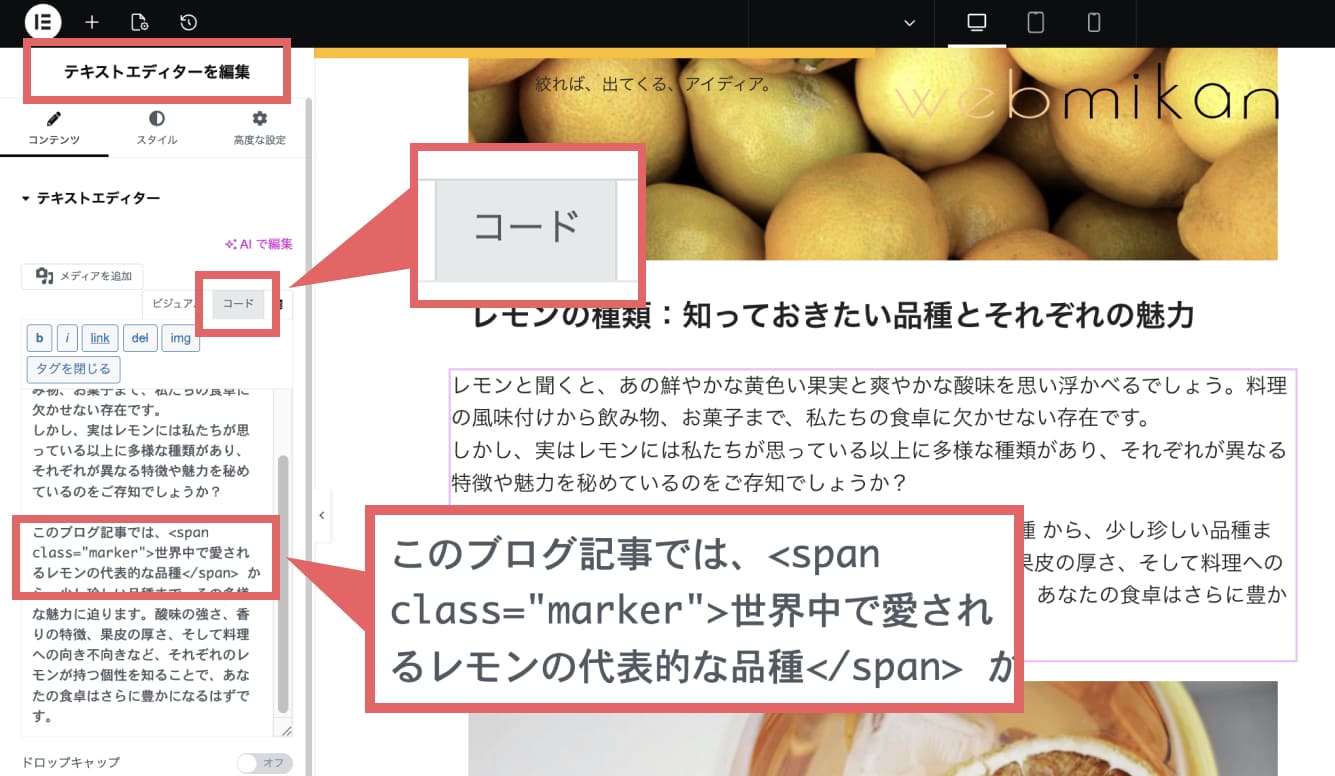
↑Elementorの投稿画面から、マーカー装飾を付けたいテキストエディター全体を選択します。
(画面左上に「テキストエディターを編集」と表示されている状態
テキストの編集方法を「コード」にし、テキスト入力欄のマーカーを引きたい箇所を<span class=”marker></span>で囲みます。
完了したら、一度保存して、ワードプレスのトップメニューに戻ります。
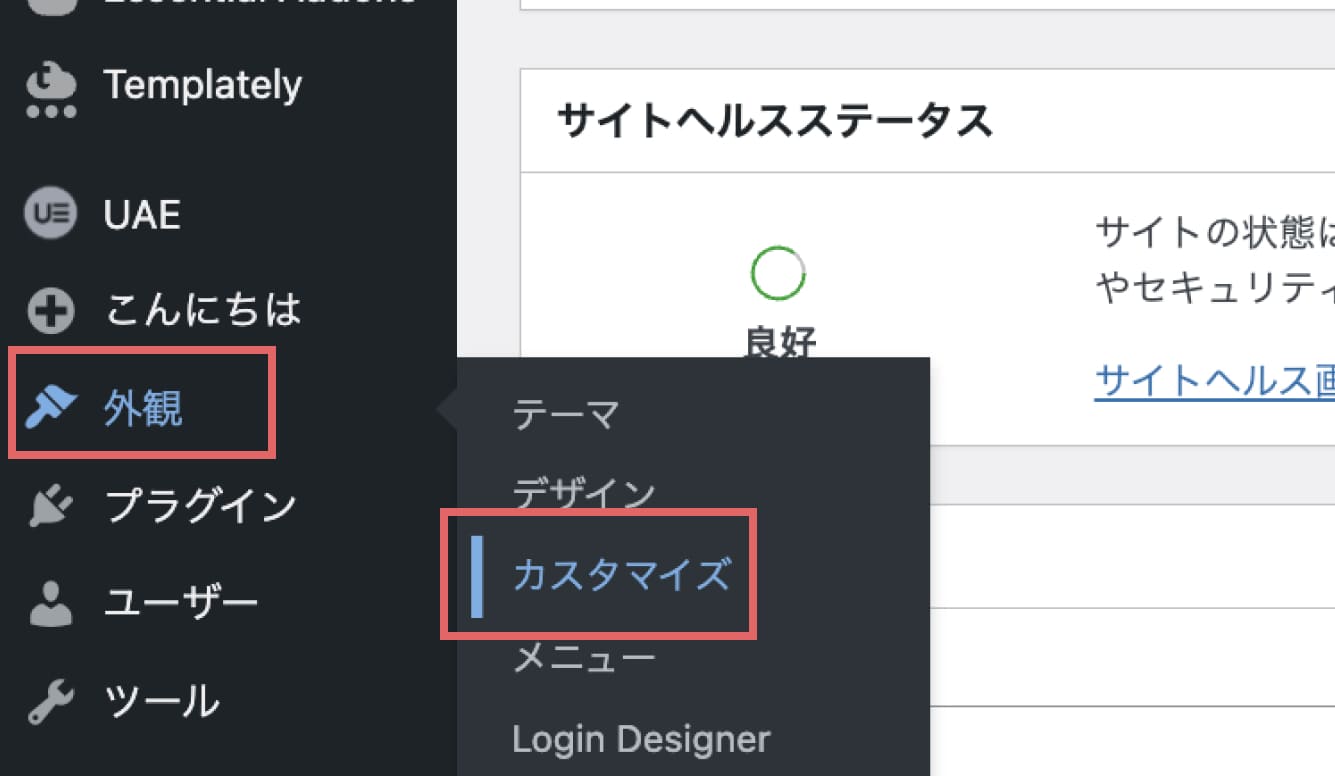
↑ワードプレスのメニューから「外観」にマウスをかざし、「カスタマイズ」をクリックします。
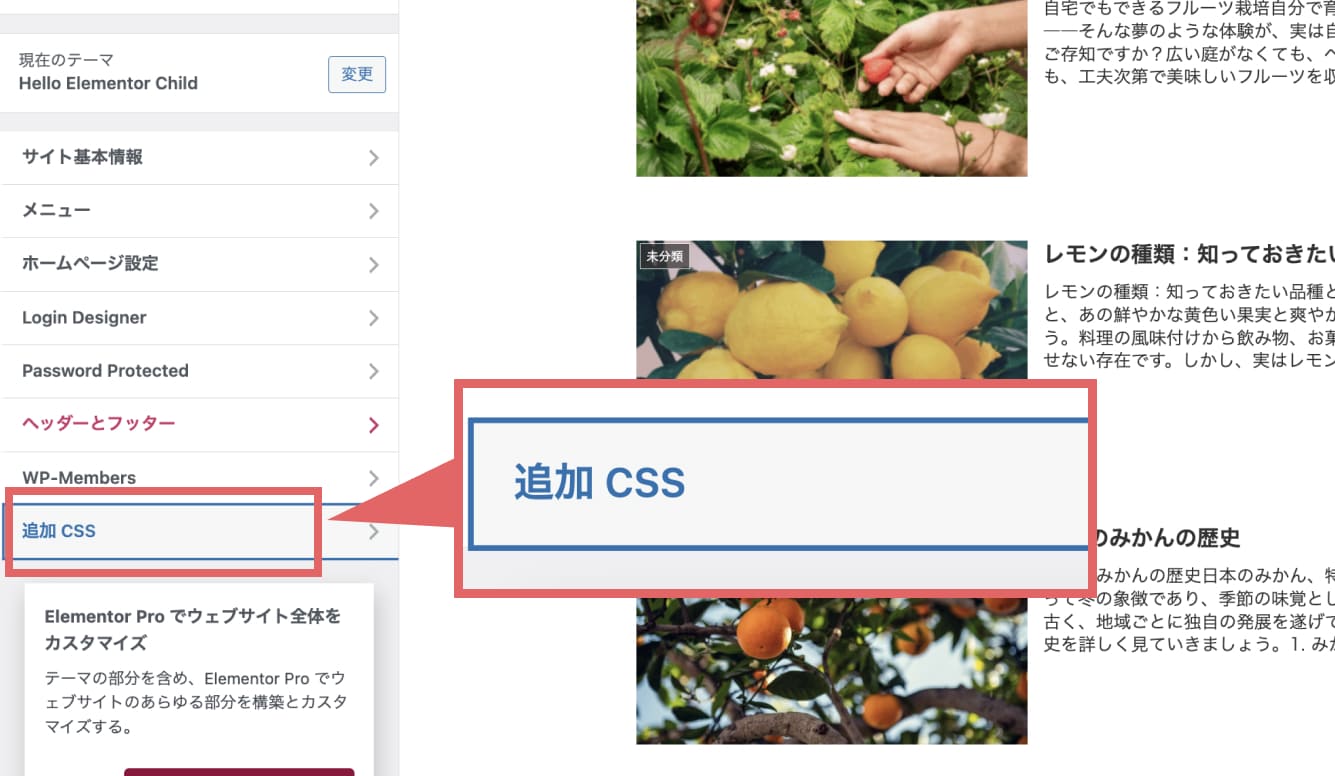
↑カスタマイズの画面に入ったら、「追加CSS」をクリックします。
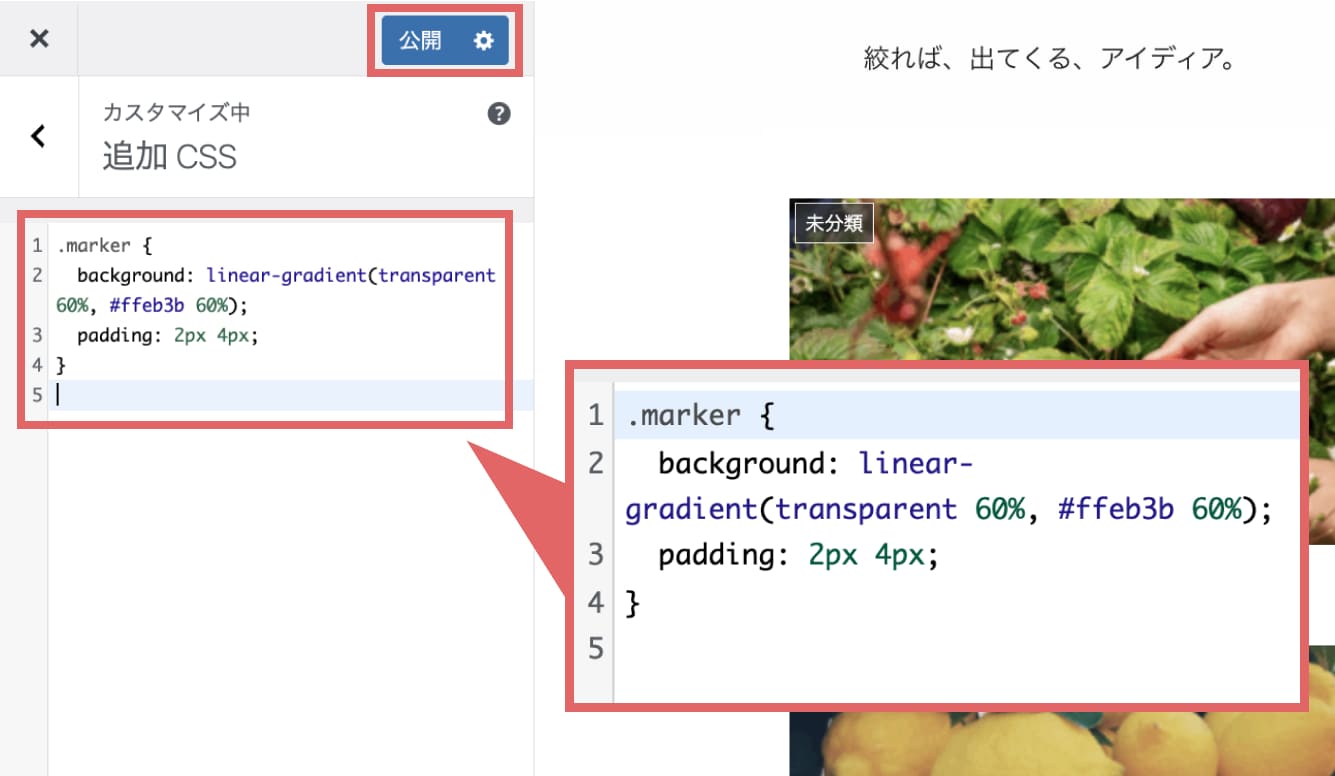
↑追加CSSに下記のコードを貼り付けます。
(既に何か別のコードが入っている場合は消さずに2〜3行空けてその下に追記します)
コードを貼り付けたら「公開」をクリックします。
.marker {
background: linear-gradient(transparent 60%, #ffeb3b 60%);
padding: 2px 4px;
}
マーカーの色を変更したい場合は色コード(#から始まる部分)、透明度を変更したい場合はtransparentの数値を変更することでカスタマイズ可能です。
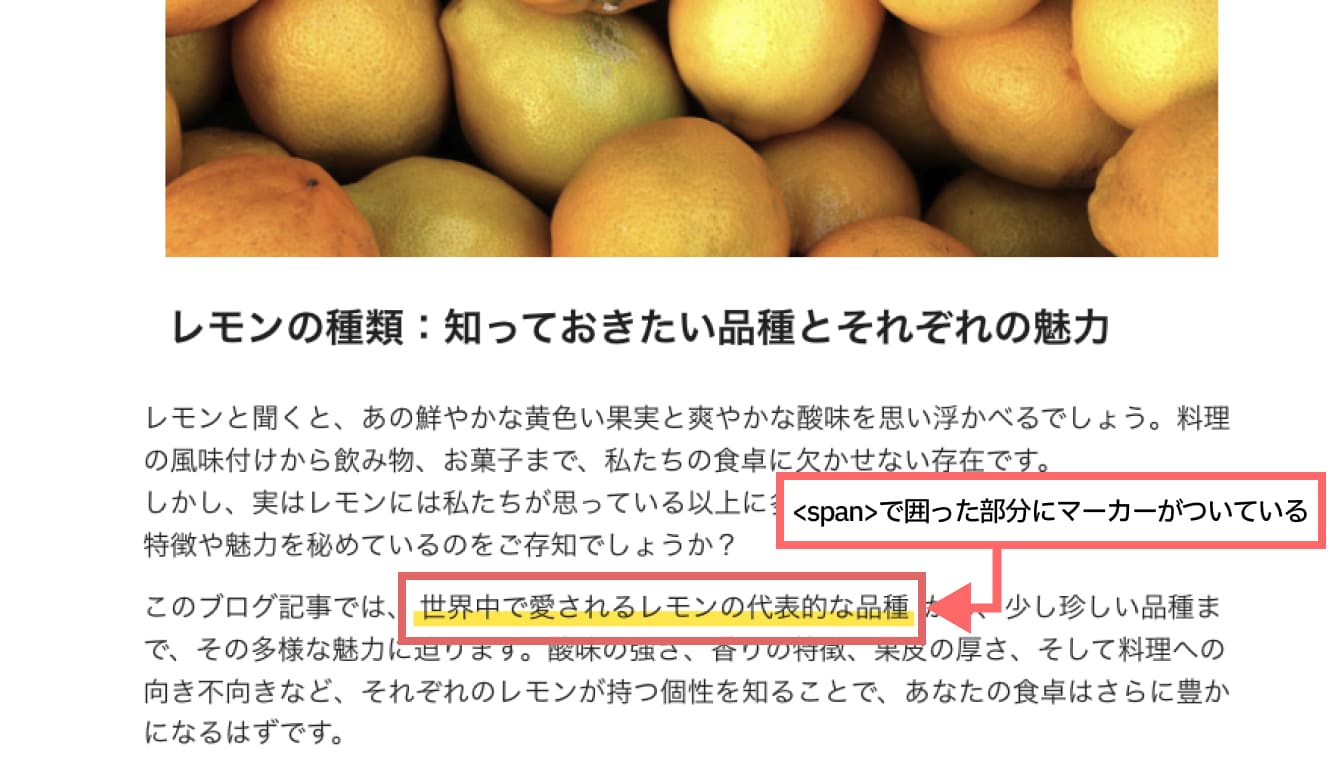
↑先ほどマーカーを追加した投稿を確認すると、<span>囲った部分にマーカーが付いています。
マーカー部分を変更したい場合は投稿の編集画面から<span>で囲う部分を変更するだけです。
これでElementorでもテキストの一部分にマーカーをつけることができました!
ワードプレスでは、少し工夫するだけで画面のスクロールに合わせてマーカーが引かれるアニメーションもつけることができます。
※今回はテーマ「Cocoon」を使用している場合の方法を例として紹介します。
こんな感じでアニメーション付きのマーカー
を作ることが可能です!
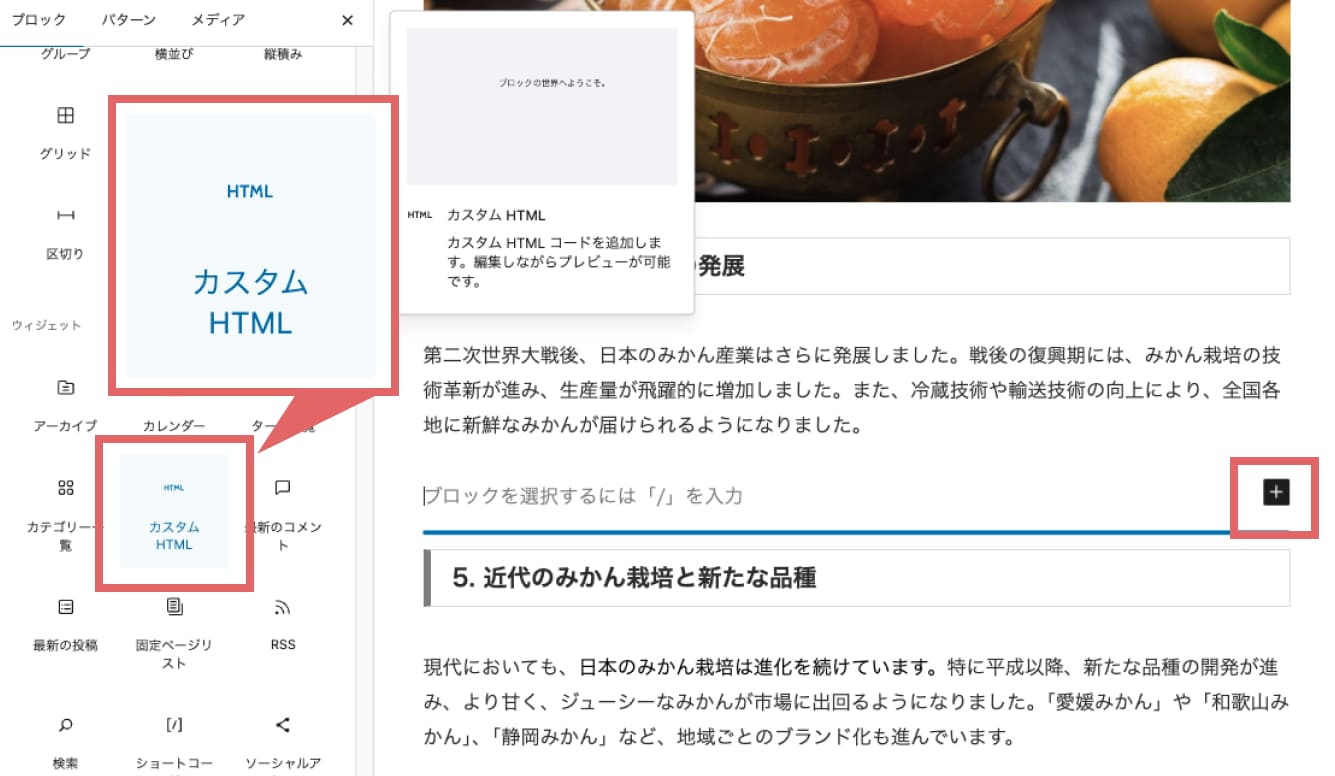
↑アニメーション付きマーカーを作りたいテキストを含む文章はテキストウィジェットではなく「カスタムHTML」で作成します。
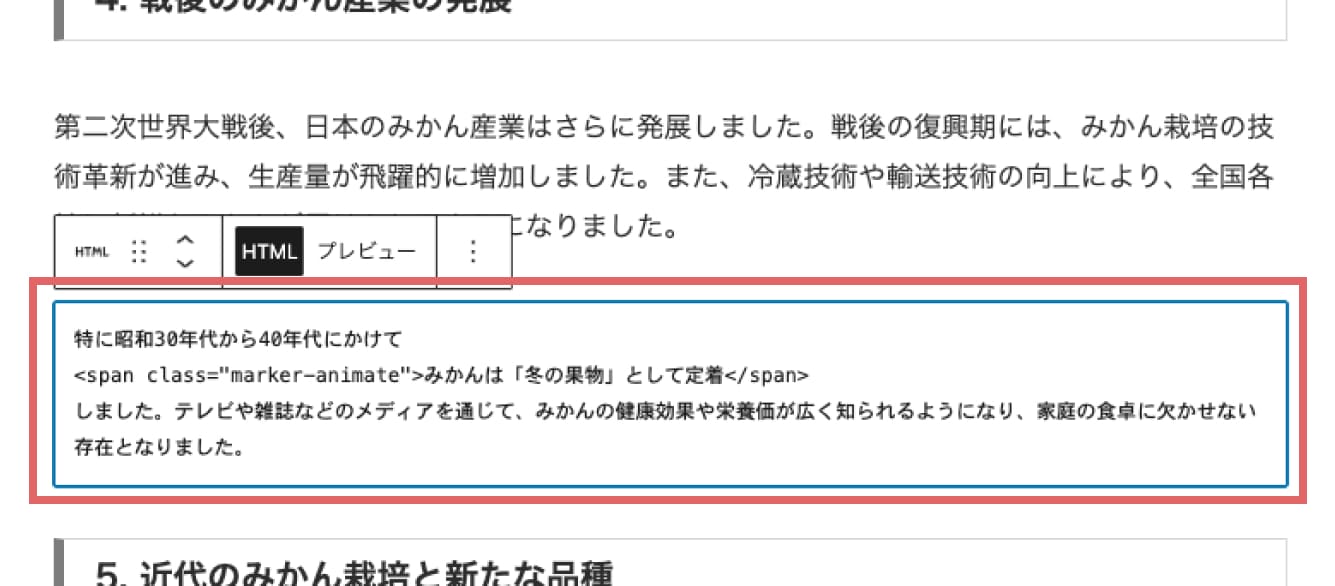
↑カスタムHTMLにコードを入力します。
アニメーションマーカーを付けたい箇所を「<span class”marker-animate”></span>」で囲みます。
下記のコード例は「みかんは「冬の果物」として定着」部分にマーカーを引く場合のコードです。
特に昭和30年代から40年代にかけて
みかんは「冬の果物」として定着
しました。テレビや雑誌などのメディアを通じて、みかんの健康効果や栄養価が
広く知られるようになり、家庭の食卓に欠かせない存在となりました。
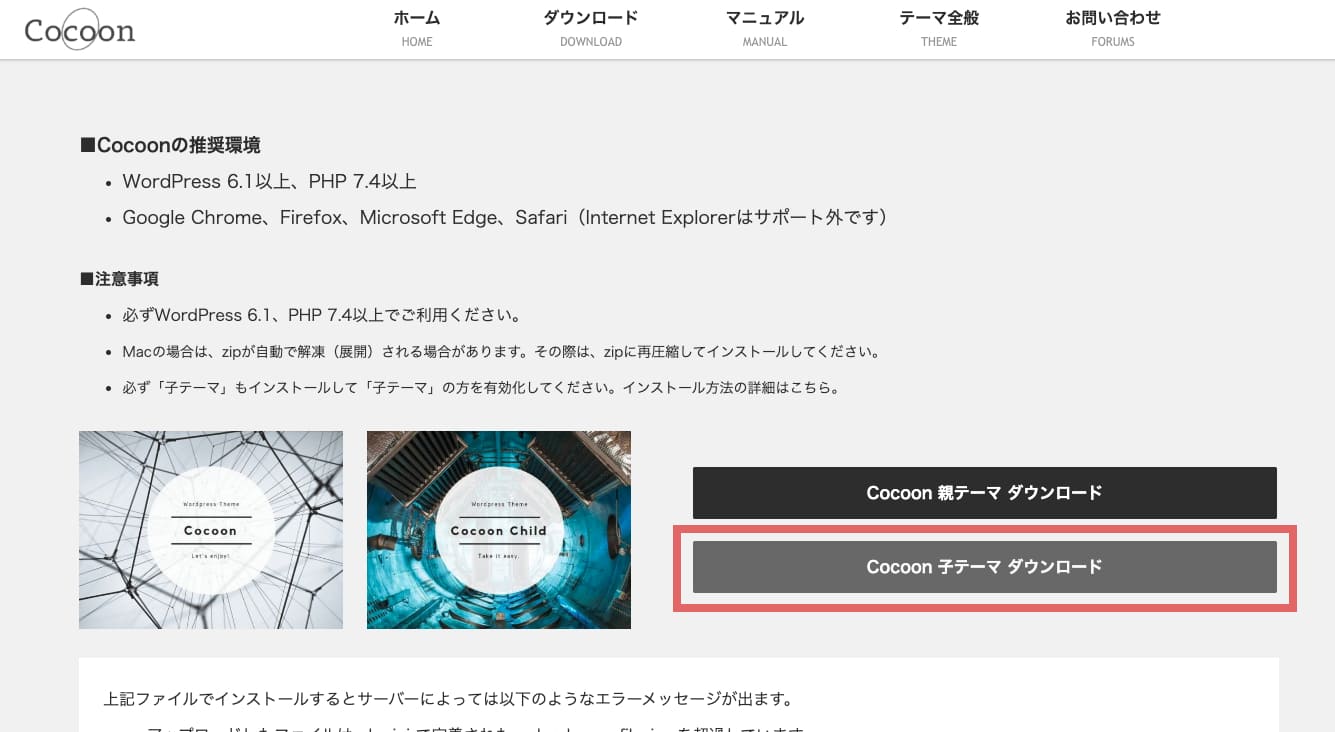
↑子テーマ「Cocoon child」をインストール&有効化していない場合は、Cocoon childをインストールします。
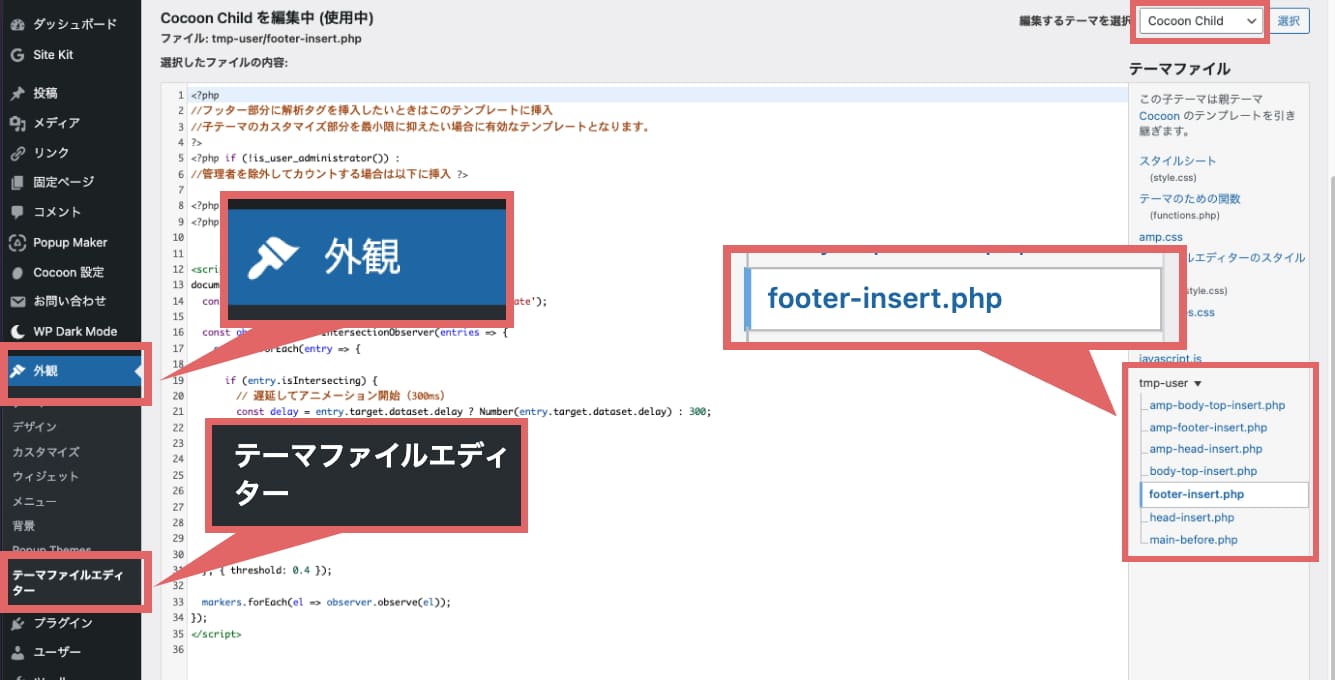
↑ワードプレスのメニューから「外観」→「テーマファイルエディター」を選択します。
画面右側の「テーマファイル」の部分から「tmp-user」という箇所を開き、「footer-insert.php」をクリックして開きます。
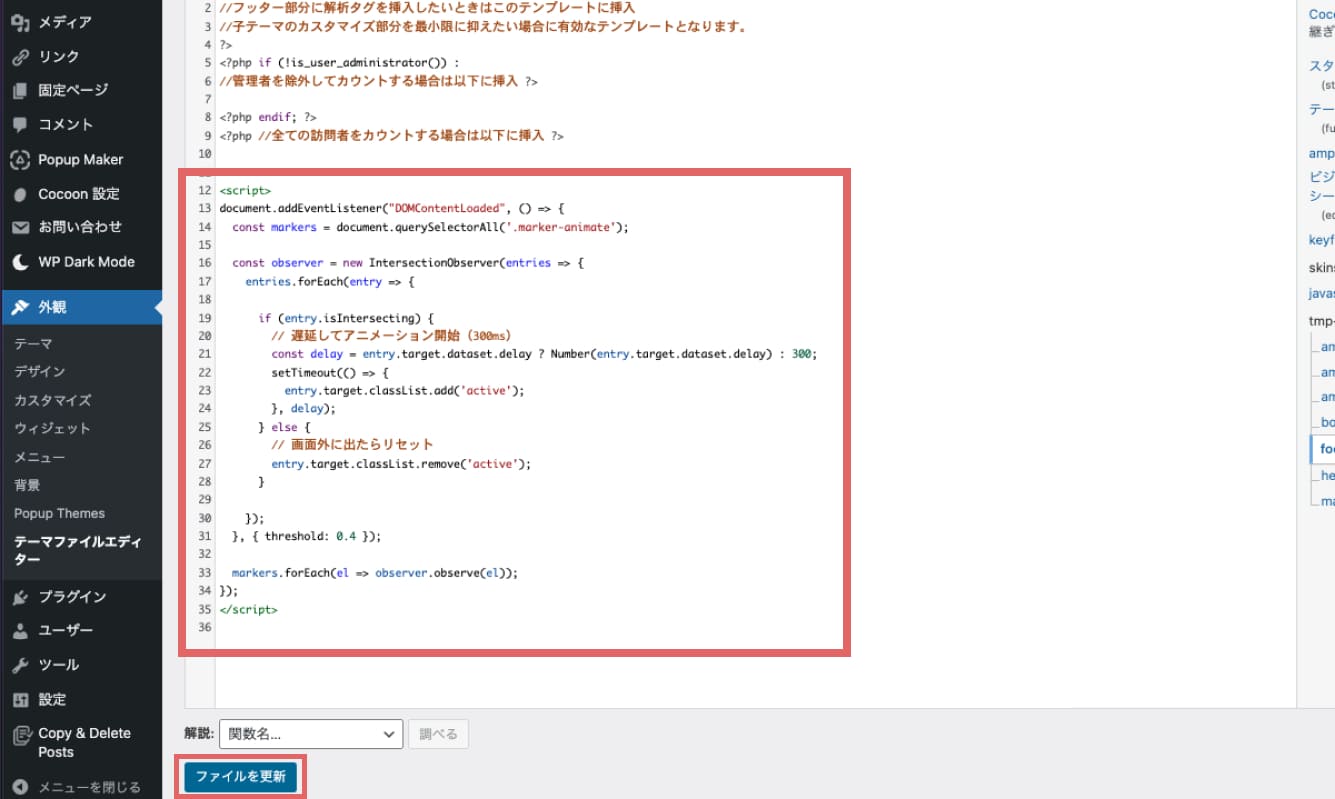
↑footer-insert.phpに下記のコードを貼り付けます。
既に記入されているコードを消さずに、その下に貼り付け、画面下部の「ファイルを更新」をクリックします。
※テーマファイルを編集する場合は、念の為メモなどにバックアップをとっておきます。
記事に戻り確認すると、マーカーにアニメーションが付いているはずです!
今回の記事では、ワードプレスを利用している場合のテキストへのマーカーの装飾をつける方法を紹介しました。
今回は例としてワードプレステーマ「Cocoon」での場合を紹介しましたが、他のテーマでも応用できる方法になっています。
また、Elementorでの方法はテーマに関わらずEementorを使っている場合は同様の方法で実装することが可能です。
ぜひ今回の記事を参考にマーカー装飾の追加を試してみてください!
2026-01-09
Friday
20代後半のWEBマーケター&WEBデザイナー
新卒で商社に入社しWEBマーケターとして勤務後、
カナダに渡航し現地企業のWEB制作と
マーケティング支援を行う。
現在は帰国し某企業でWEBマーケターをしています。
自分がWEBマーケター・WEBデザイナーとして
仕事をしているときに気になった事を
調べた経緯を残しておきたいなという思いと、
それを誰かのお悩み解決に
役立てることができたらいいなと思っています。
“ネコとレモンのWEBマーケ&デザインブログ”
みたいな感じで覚えてもらえたら嬉しいです😺🍋
Google chrome(グーグル ク...
続きを読むブログやWEBサイトの検索結果順位などS...

続きを読む