Google chrome(グーグル ク...
続きを読む

Google Chromeのプロフィールを一瞬で切り替えるショートカット
MacでGoogle Chromeのプロフィールを一瞬で切り替える事ができるショートカットキーの設定方法を紹介します。

1人で複数のアカウントを持つことができ、仕事とプライベートなどでアカウントを分けるのにもとても便利なGoogle Chrome(グーグルクローム)。パソコンでGoogle Chromeを複数のアカウントで使いわけている方も多いのではないでしょうか。
アプリではアカウントの「切り替え」ではなく「一度ログアウト」→「別のアカウントでログイン」の手順でアカウントを切り替えます。
2025年7月のGoogleによる公式発表で、会社・学校などの「管理対象(仕事用)アカウント」を使う場合は、仕事用の閲覧データがプライベートと分離される仕組み(タブ/履歴/パスワード等の分離)が強化されました。
「ログアウト→別アカウントでログイン」をせずに画面右上の「アカウントアイコン」で切り替えができるようになりました。
ます初めに、Google Chromeのアプリを開きます。
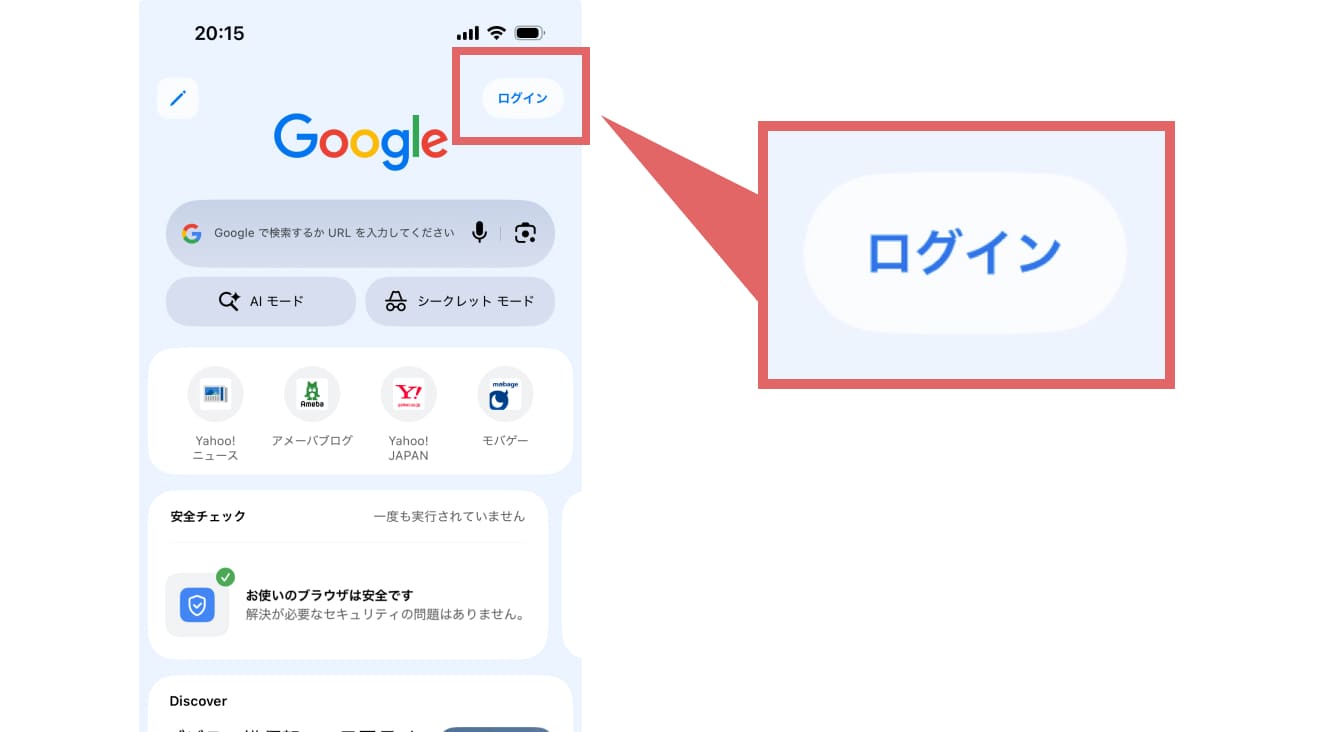
↑画面右上の「ログイン」をタップします。
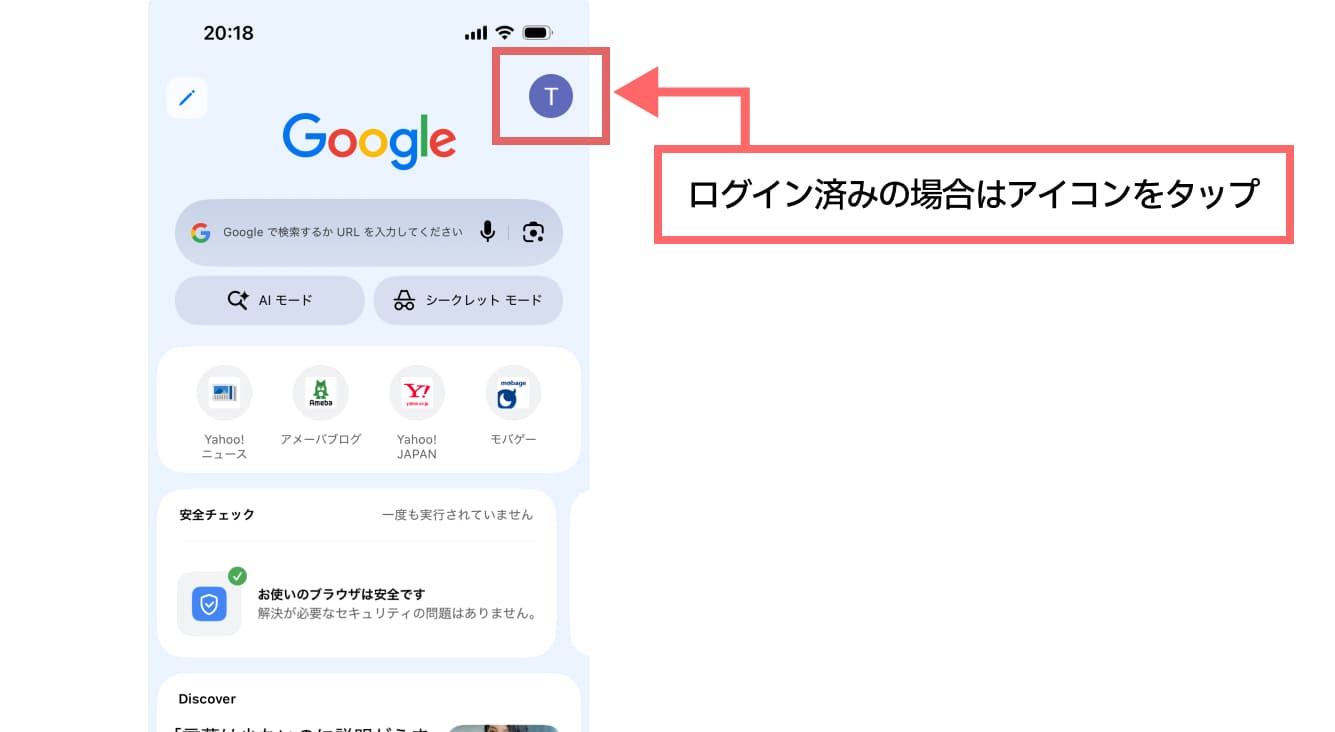
↑既にアカウントにログイン済みの場合は画面右上のアイコンをタップします。
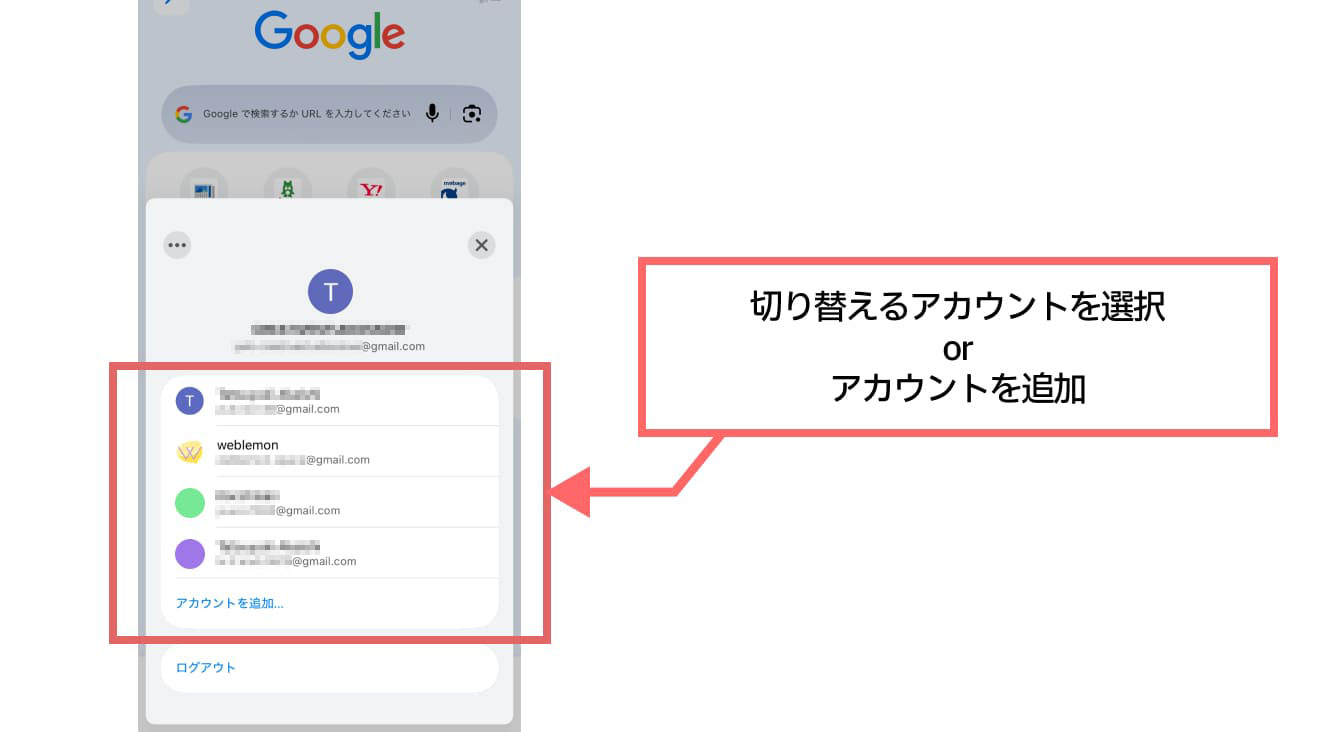
↑まず大きく「現在ログインしているアカウント」が表示されるので、切り替えるアカウントを選択するか、もしくはアカウントを追加します。
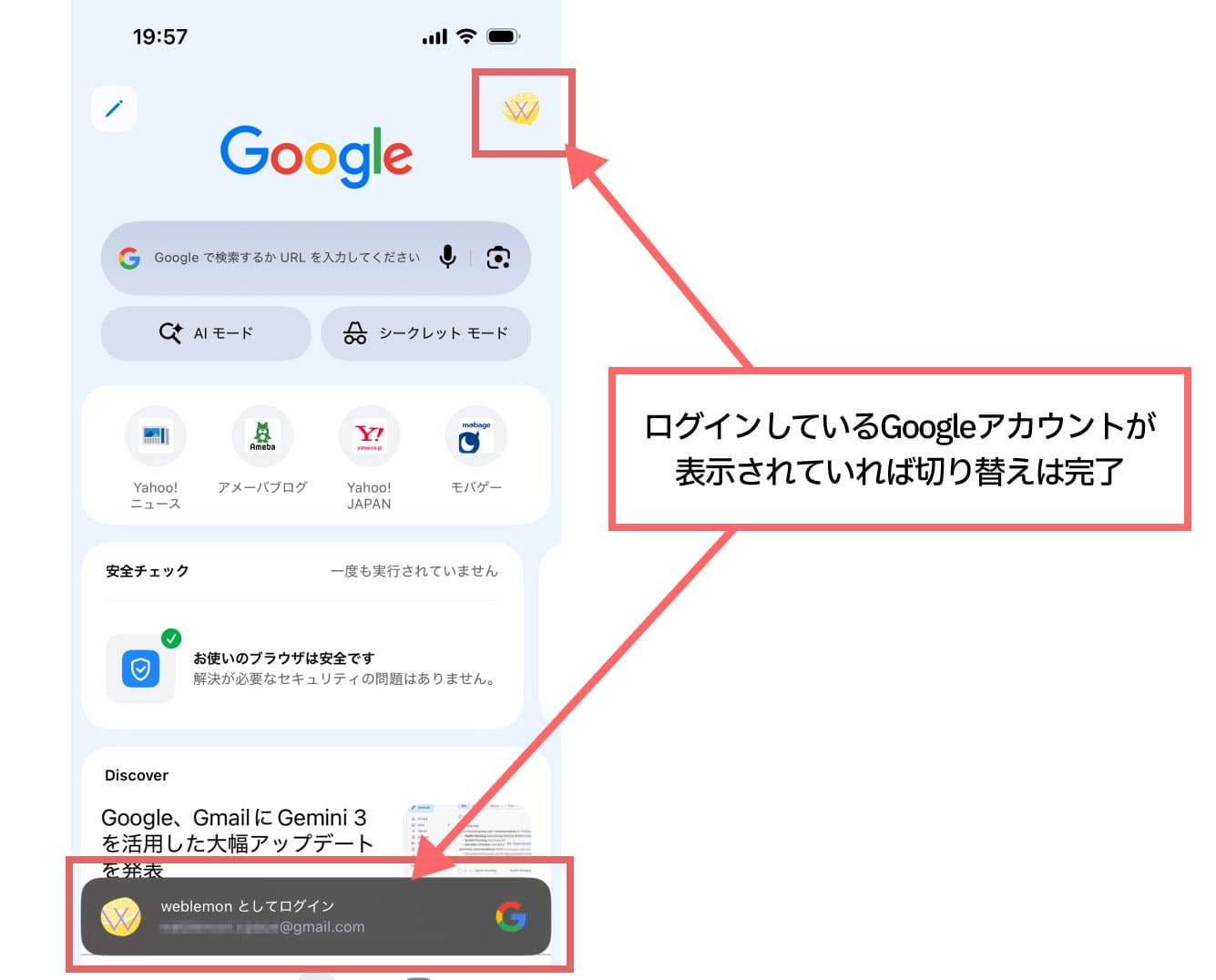
↑ログインしているGoogleアカウントが表示されていれば、アカウントの切り替えは完了です!
ここが今回のアップデートで、いちばん押さえておきたいポイントです。
iPhoneのChromeでも、仕事用(会社・学校などの管理対象)アカウントを使う場合は、「仕事」と「個人」のブラウジングが分離される仕組みが強化されています。
分離が有効になると、タブ・履歴・パスワードなどのローカルデータが、管理対象アカウントのブラウジング領域の中にとどまりやすくなります。
そのため、仕事の調べものやログイン情報が、プライベート側の履歴やタブに混ざりにくくなり、使い分けがラクになります。
管理対象アカウントに初めてログイン・切り替えするタイミングで、
「仕事用の閲覧が分離されること」や「組織によるデータの取り扱い」などを説明するオンボーディング画面が表示される場合があります。
今回は、iphoneのGoogle ChromeアプリでGoogleアカウントを切り替える方法を紹介しました。
ぜひ今回の記事を参考にiphoneでもGoogleアカウントを使い分けてみてください!

MacでGoogle Chromeのプロフィールを一瞬で切り替える事ができるショートカットキーの設定方法を紹介します。
Google chrome(グーグル ク...
続きを読むGoogleアドセンスで「続きへ進むには...

続きを読む