絞れば、出てくる、アイディア。

Gmail POP終了で独自ドメインメールはどうなる?【WordPress向け】

Gmail POP終了で独自ドメインメールはどうなる?【WordPress向け】

Gmailが2026年1月から、POPによる外部メール受信のサポートを終了すると発表しました。
これまで独自ドメインのメールアドレスをGmailで受信・管理していた人にとっては、見逃せない仕様変更です。
特に、WordPressでブログやWebサイトを運営している個人ブロガーやフリーランスのWeb制作者の場合、お問い合わせフォームの通知やクライアントからの連絡を独自ドメインメールで受け取り、それをGmailで一元管理しているケースが多いのではないでしょうか。

「Gmailで独自ドメインメールはもう受信できなくなるの?」
「WordPressのお問い合わせメールはどうなる?」

今回の記事では、GmailのPOP受信終了によって何が変わるのかを整理し、WordPress運営者が困らないための現実的な対策をできるだけわかりやすく解説します。
ぜひ最後まで読んで、「どの方法を選べばいいのか」を参考にしてみてください!

1. GmailのPOP終了とは?

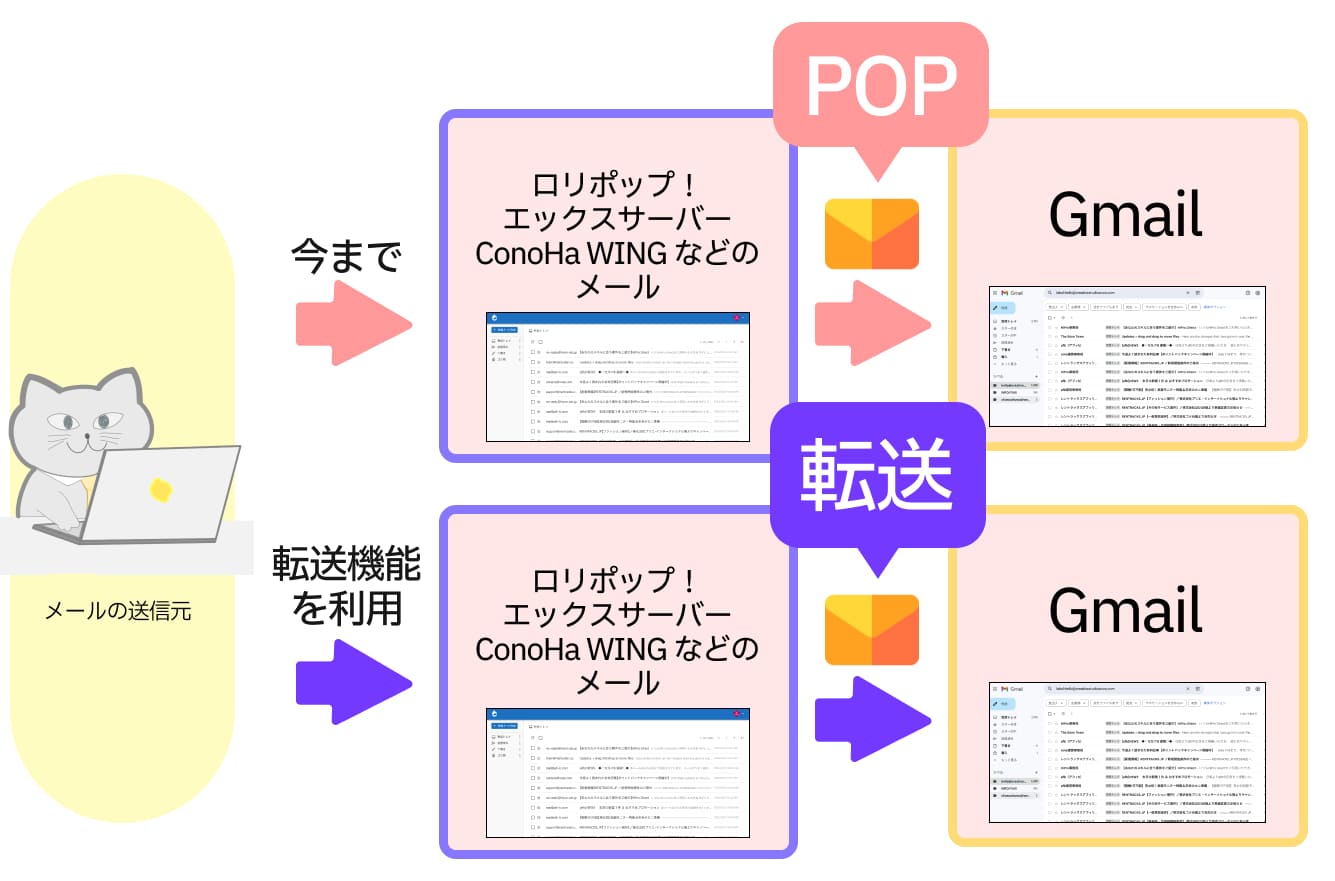
GmailのPOP受信とは、Gmailが外部のメールサーバーにアクセスし、そこに届いたメールを自動的に取得してくる仕組みです。

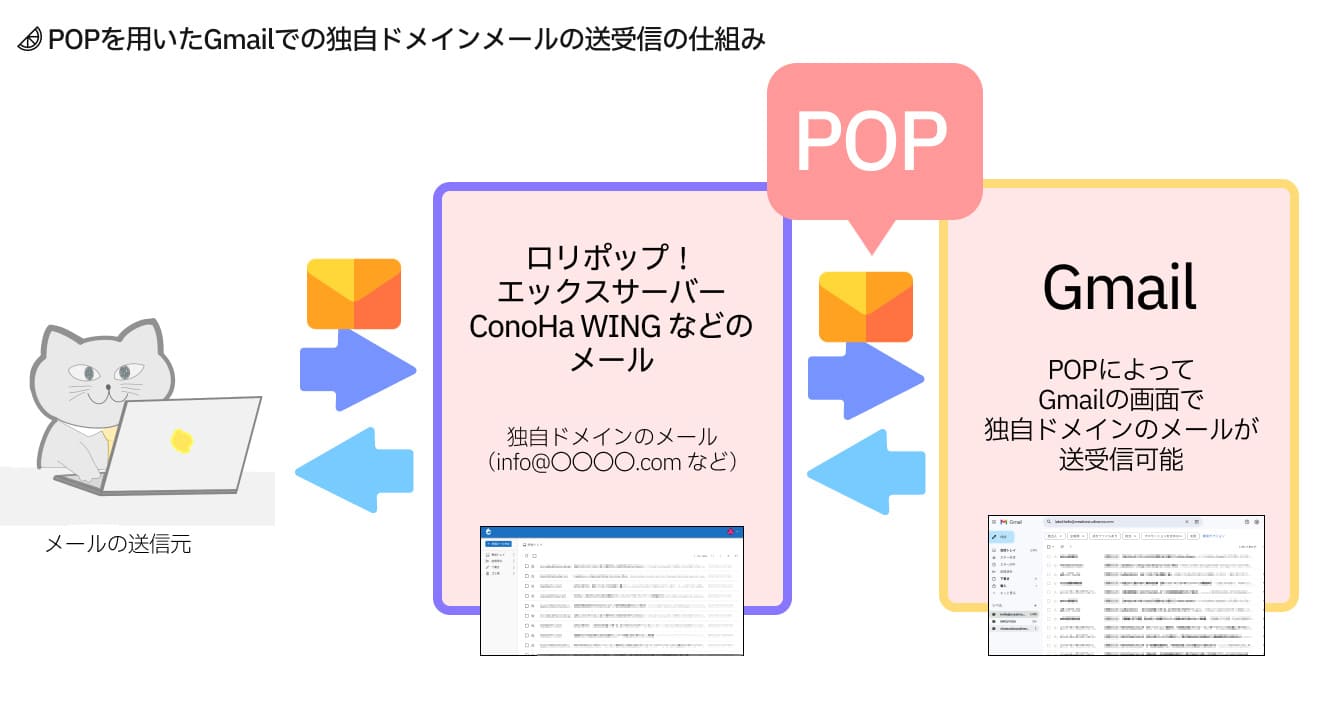
ロリポップやエックスサーバー、ConoHa WINGなど契約しているレンタルサーバーで作成したメールアドレスを、POPを使うことによってGmailの画面で送受信できる仕組みです。

↑ロリポップやエックスサーバー、ConoHa WINGなど契約しているレンタルサーバーで作成したメールアドレスを、POPを使うことによってGmailの画面で送受信できる仕組みです。

独自ドメインのメールアドレスをGmailで送受信する方法はこちらの記事で詳しく紹介しています↓

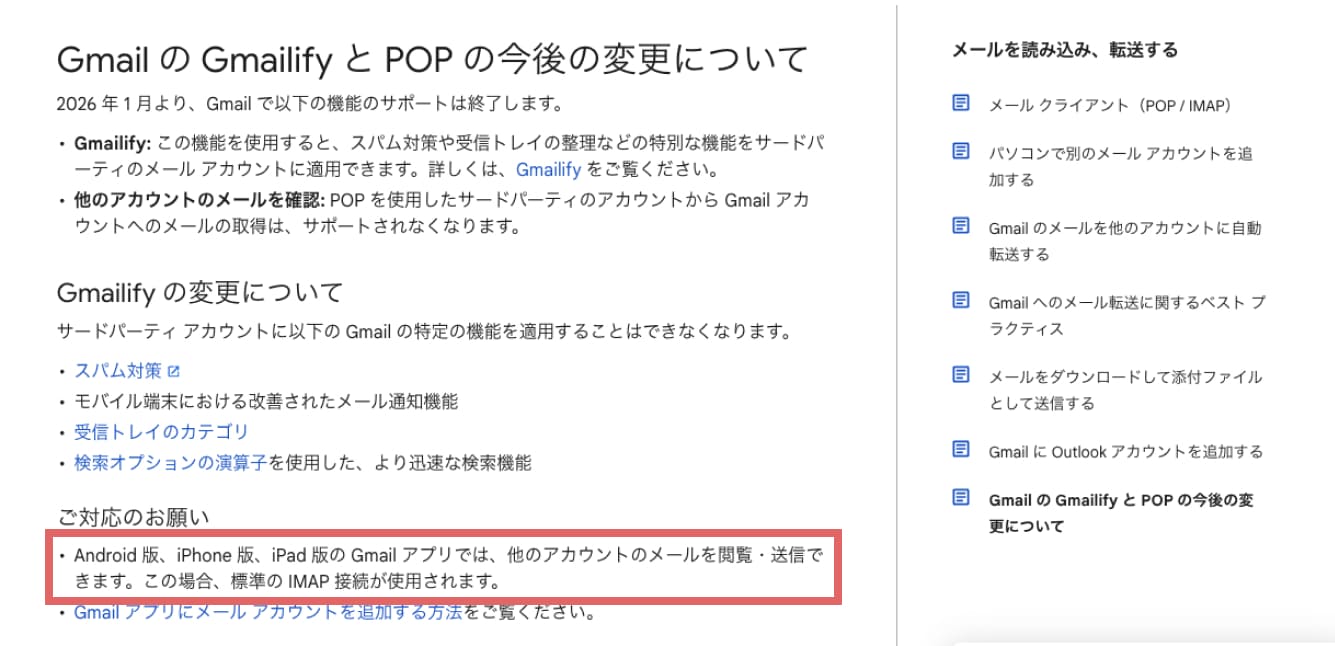
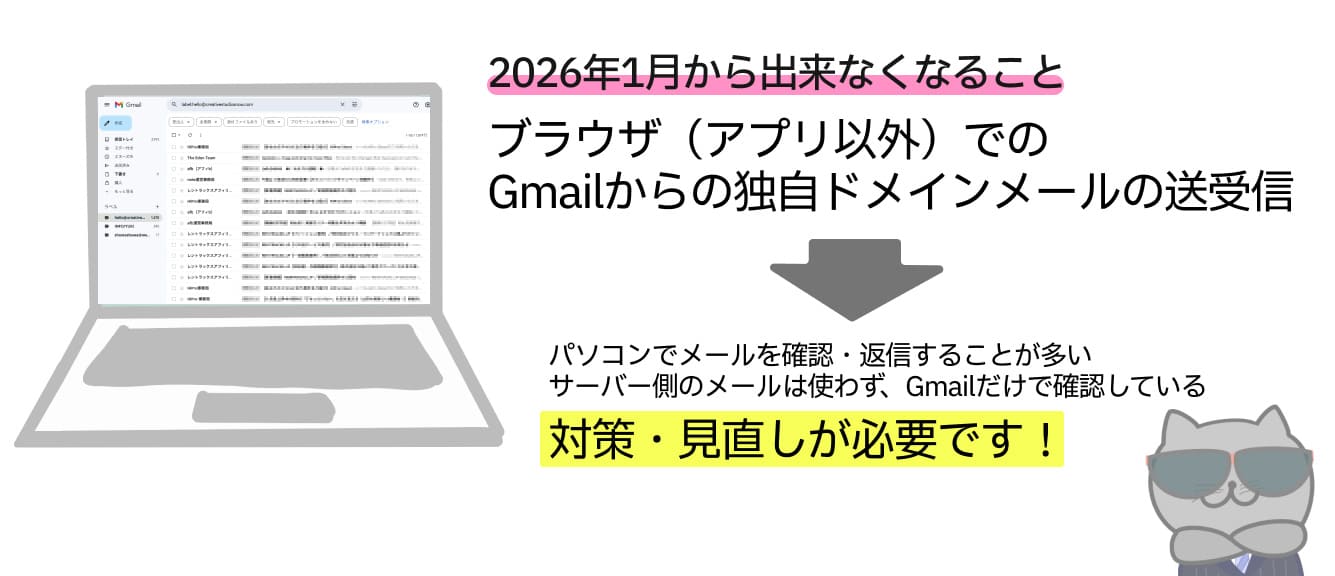
注意しておきたいのは、AndroidやiPhone、iPadのGmailアプリでは今後も独自ドメインのメールアドレスのメールを送受信できます。 2026年1月から送受信できなくなるのは、主にパソコンなどで利用「ブラウザ版のGmail」での独自ドメインメールアドレスの送受信となります。

↑注意しておきたいのは、AndroidやiPhone、iPadのGmailアプリでは今後も独自ドメインのメールアドレスのメールを送受信できます。

2026年1月から送受信できなくなるのは、主にパソコンなどで利用「ブラウザ版のGmail」での独自ドメインメールアドレスの送受信となります。
(引用:Gmail の Gmailify と POP の今後の変更について

パソコンでメールを確認、返信することが多い方、サーバー側のメールを使わず、Gmailの画面上のみでメールを確認している方は対策と運用方法の見直しが必要です!

2. WordPressでブログやWEBサイトを運営している場合に注意すべきポイント

GmailのPOP受信終了で、WordPress運営者が特に注意すべきポイントは主に3つあります。

特に、現在「独自ドメインのメールアドレスをGmailでPOP受信している」場合、何も対応しないままだと気づかないうちに重要なメールを取りこぼしてしまう可能性があります。
ここからは、POPで独自ドメインメールを使っている場合に注意したいポイントを解説します。

1. お問い合わせフォームの通知メールが届かなくなるリスク

WordPressサイトに設置しているお問い合わせフォームは、ユーザーが入力・送信した内容を、あらかじめ指定したメールアドレス宛に送信します。

多くの場合、この送信先として

  • info@〇〇.com
  • contact@〇〇.com

といった独自ドメインメールを設定しているのではないでしょうか。
そして現在、その独自ドメインメールをGmailにPOP接続して受信している場合、POP受信が終了すると、その通知がGmailに届かなくなります。

これは単に「確認が遅れる」というレベルではなく、

  • お問い合わせ自体に気づかない
  • 返信が数日遅れてしまう
  • 機会損失や信頼低下につながる

といった、サイト運営上の大きなリスクになります。

特に、仕事としてWeb制作やブログ運営をしている人にとって、お問い合わせ対応は重要になるため、このリスクを回避するための対策が必須です。

2. クライアント・読者との連絡を見逃すリスク

フリーランスのWeb制作者や、アフィリエイト・コンテンツビジネスを行っている人の場合、独自ドメインメール「仕事用メール」として使われているケースが多いかと思います。(筆者もそうです)

そのメールをGmailでPOP受信していた場合、POP終了後は、

  • Gmailを見ても連絡が来ていないように見える
  • 実際にはサーバー側にメールが溜まっている

という状態が起こり得ます。

この状態に気づかないまま数日経つと、クライアントや取引先の連絡を見逃してしまう可能性があるため、注意が必要です。

3. WordPressから自動送信される管理者メールの見落とし

WordPressを運営していると、管理者が意識していなくても、システム側からさまざまな通知メールが自動的に送信されています。

《WordPressから自動送信されるメールの一例》
  • コメントが投稿されたときの通知
  • ユーザー登録が行われたときの通知
  • パスワード再設定メール
  • システム関連の警告メール

これらの送信先も、管理者メールアドレスとして設定した独自ドメインメールになっているケースが多いです。
POP受信終了後にこの点を見落としていると

  • コメント通知に気づかない
  • ユーザー登録に対応できない
  • セキュリティ関連の警告を見逃す


といったトラブルにつながる可能性があります。

特に、WordPressを複数サイト運営している場合、管理者メールをGmailで一元管理できなくなる影響は想像以上に大きいため、ここも注意したいポイントです。

3. Gmail POP受信終了後の主な対策と選択肢

GmailのPOP受信終了によって、「独自ドメインメールをGmailで受け取れなくなる=もう使えない」
と感じてしまう方も多いかもしれません。
しかし実際には、独自ドメインメール自体が使えなくなるわけではありません。
重要なのは、「どの方法で受信・管理するか」を見直すことです。

ここからは、WordPress運営者が現実的に選べる対策を、それぞれの特徴・向いている人・注意点とあわせて解説します。

3-1. メール転送設定+Gmailで受信する

レンタルサーバー側で独自ドメインメールをGmailアドレスへ転送する方法です。 POPのようにGmailが取りに行くのではなく、サーバーからGmailへメールを送る仕組みなので、POP終了の影響を受けません。

レンタルサーバー側で独自ドメインメールをGmailアドレスへ転送する方法です。
POPのようにGmailが取りに行くのではなく、サーバーからGmailへメールを送る仕組みなので、POP終了の影響を受けません。

Lolipopやエックスサーバーなど、比較的大きい会社のレンタルサーバーを利用している場合は、とても簡単に設定することができます。
費用をかけずに独自ドメインのメールをGmailで受信したい方におすすめの方法です。

メリット

  • 追加費用がかからない
  • Gmailを引き続き使える
  • 設定もシンプルで簡単

デメリット

  • 送信は別途設定が必要
  • レンタルサーバー側での設定が必要

お問い合わせフォームの通知や管理者メールを、今まで通りGmailで確認できるのが大きなメリットです。
ただし、転送設定してGmailで受信したメールに返信する場合は、「SMTP」の設定が必要です。
(既に現在Gmailで独自ドメインのメールを送受信されている場合は設定済みの可能性が高いです)

独自ドメインのメールアドレスをGmailで送受信する方法はこちらの記事で詳しく紹介しています↓

ロリポップ!の場合の設定方法

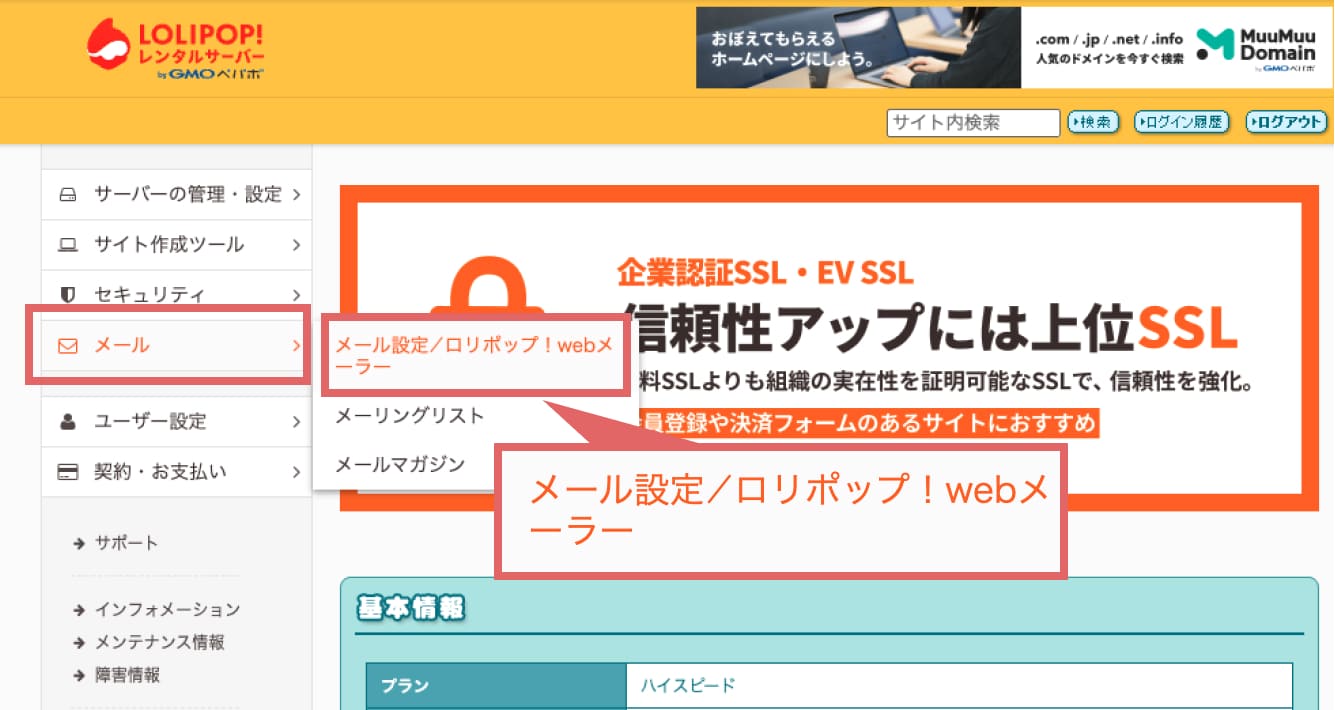
ロリポップにログインし、画面左のメニューから「メール」→「メール設定/ロリポップ!webメーラー」をクリックします。

↑ロリポップにログインし、画面左のメニューから「メール」「メール設定/ロリポップ!webメーラー」をクリックします。

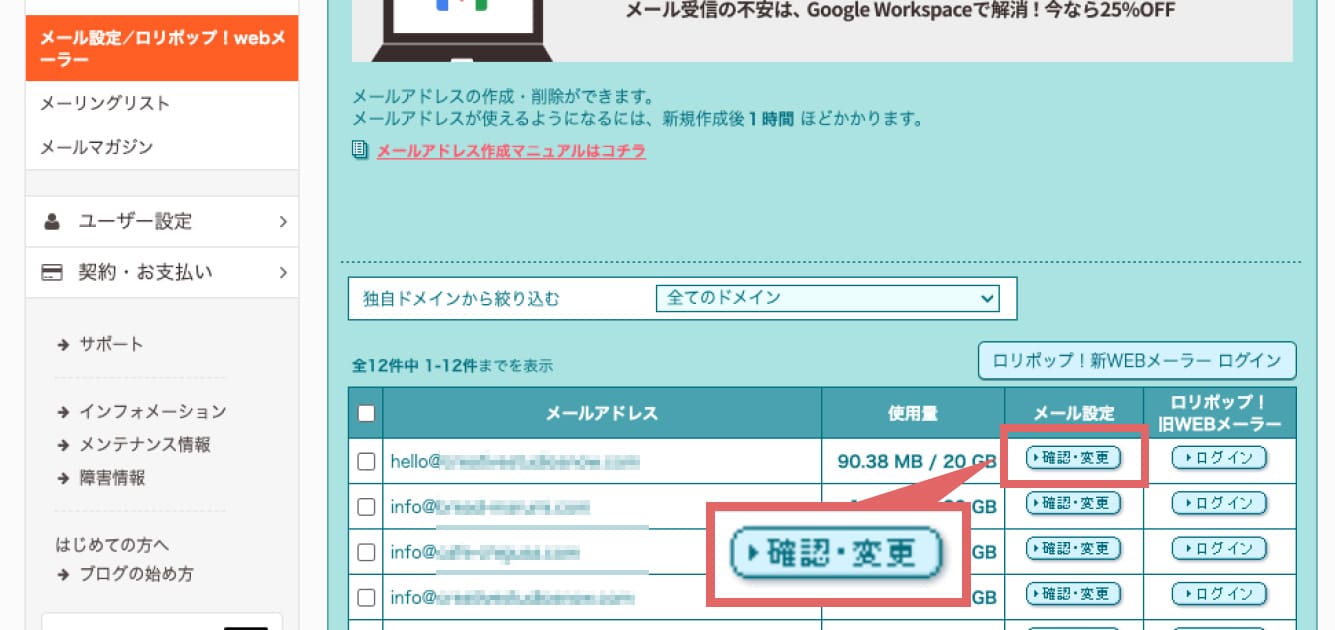
転送したい該当メールアドレスの「確認・変更」をクリックします。

↑転送したい該当メールアドレスの「確認・変更」をクリックします。

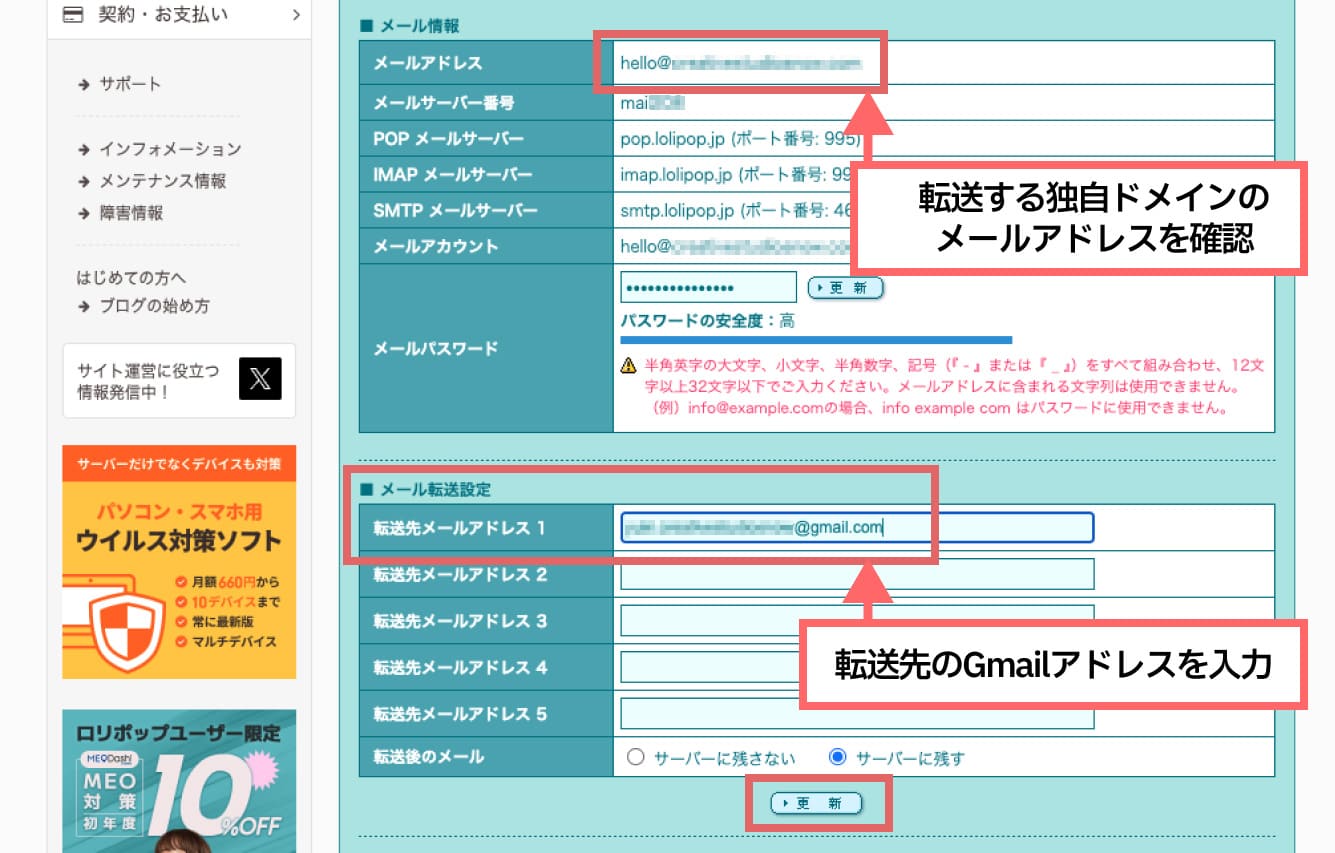
転送設定したい独自ドメインのメールアドレスを確認し、その下の「メール転送設定」で転送先のGmailアドレスを入力し、「更新」をクリックして完了です。

↑転送設定したい独自ドメインのメールアドレスを確認し、その下の「メール転送設定」で転送先のGmailアドレスを入力し、「更新」をクリックして完了です。

エックスサーバーの場合の設定方法

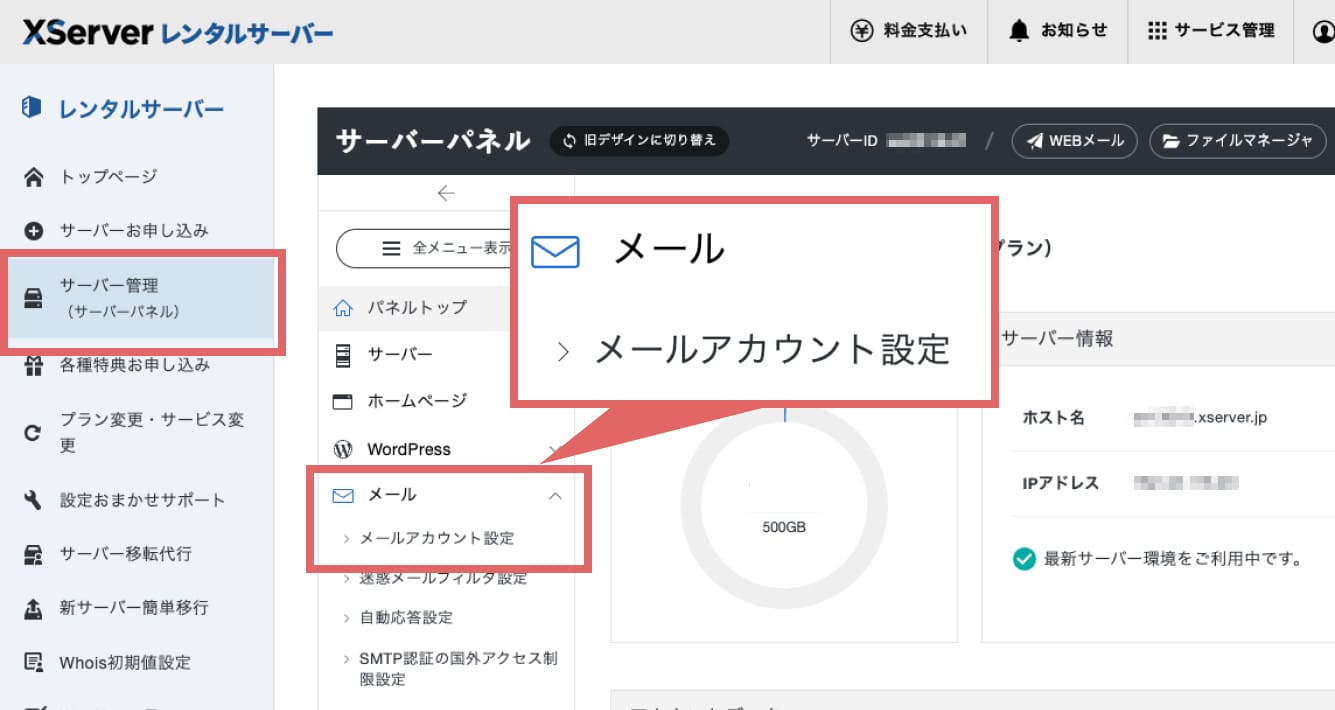
エックスサーバーにログインし、サーバー管理(サーバーパネル)から「メール」→「メールアカウント設定」をクリックします。

↑エックスサーバーにログインし、サーバー管理(サーバーパネル)から「メール」→「メールアカウント設定」をクリックします。

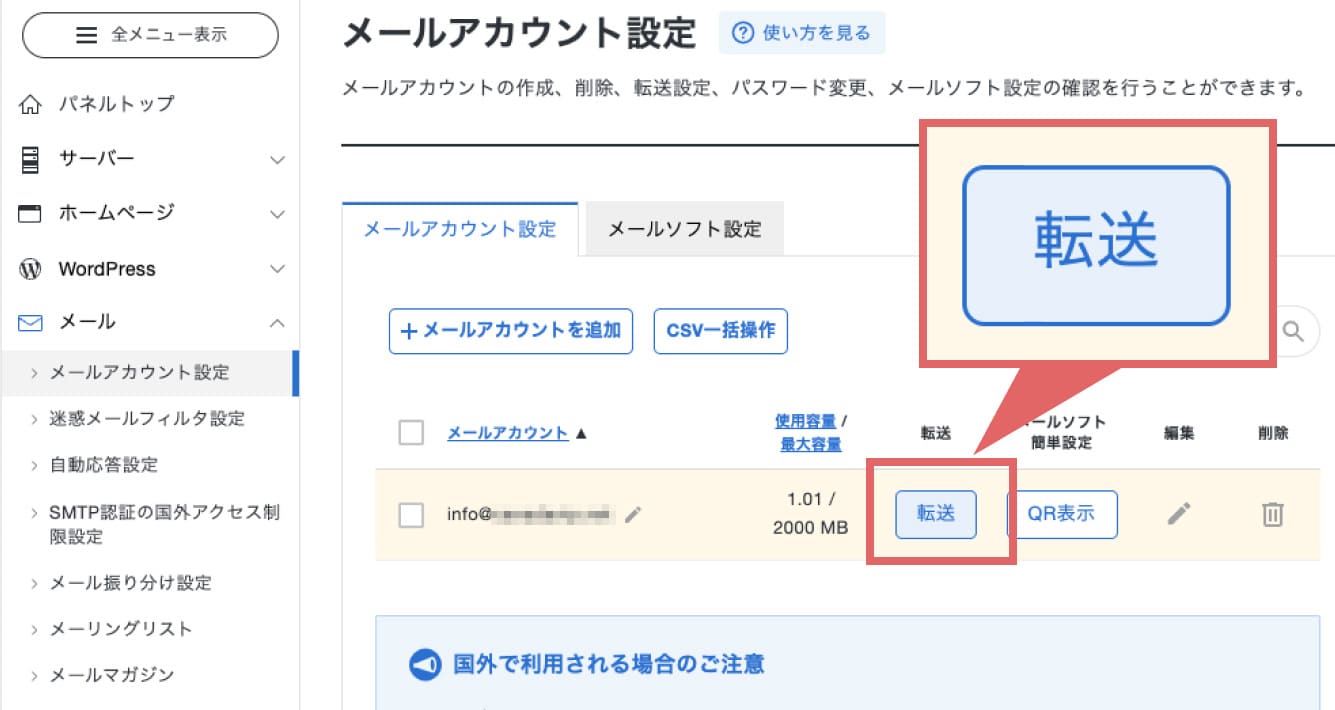
メールアカウント設定の画面に移り、該当メールアドレスの「転送」ボタンをクリックします。

↑メールアカウント設定の画面に移り、該当メールアドレスの「転送」ボタンをクリックします。

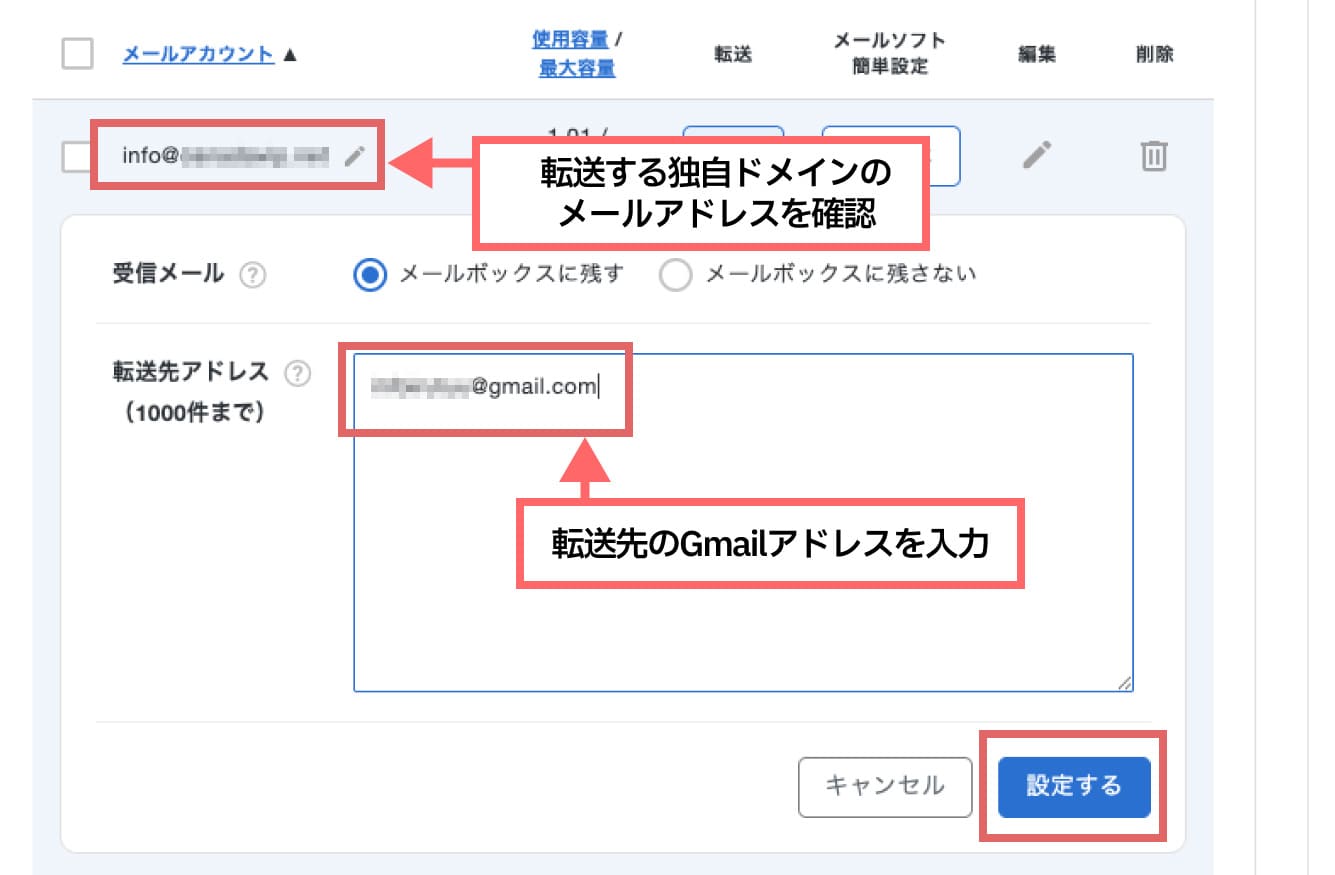
転送する独自ドメインのメールアドレスを確認し、「転送先アドレス」に転送先Gmailのアドレスを入力します。 画面右下の「設定する」をクリックして完了です。

↑転送する独自ドメインのメールアドレスを確認し、「転送先アドレス」転送先Gmailのアドレスを入力します。
画面右下の「設定する」をクリックして完了です。

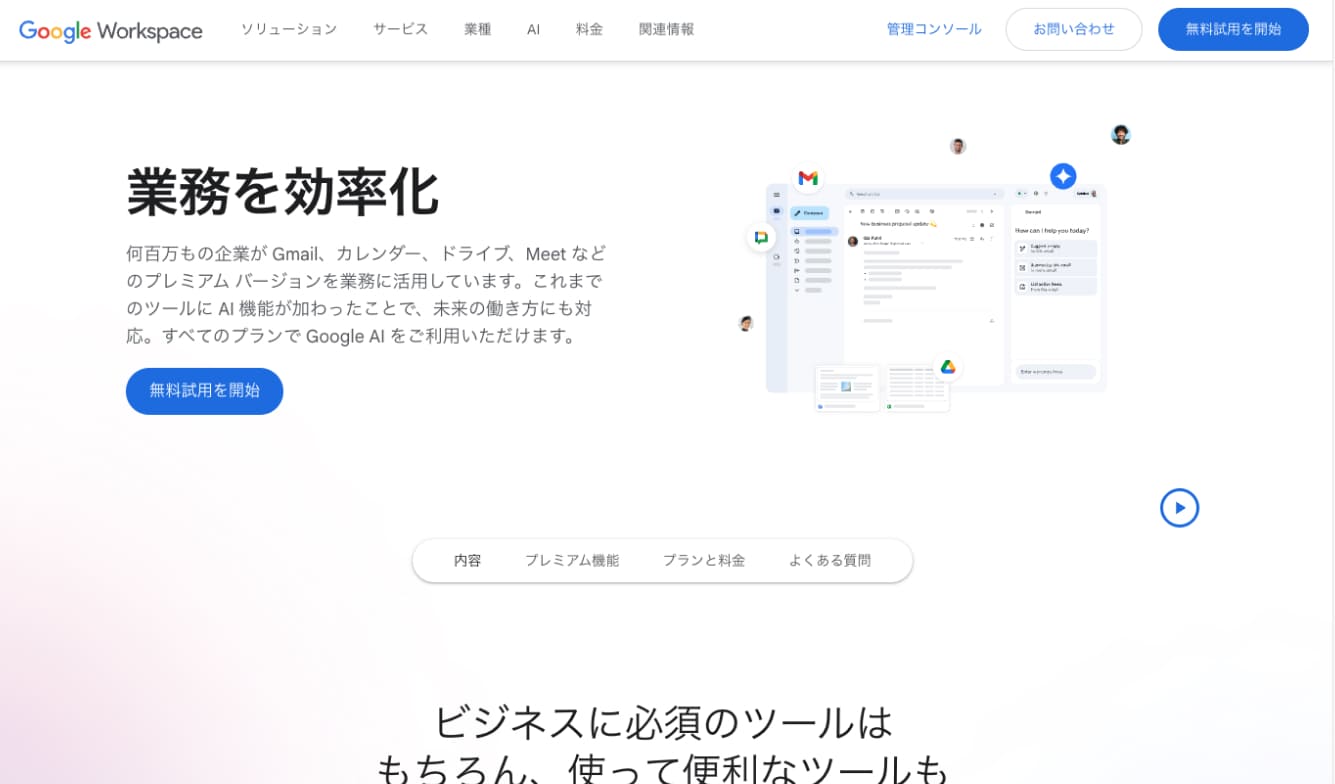
3-2. Google Workspaceを利用する(安定性重視)

Google Workspaceは、独自ドメインメールをGmailと同じ画面・操作感で利用できる、Google公式の有料サービスです。

Google Workspaceは、独自ドメインメールをGmailと同じ画面・操作感で利用できる、Google公式の有料サービスです。

メリット

  • 今まで通りGmailが使える
  • Google公式の仕組みなので安心
  • 業務メールを一元管理できる

デメリット

  • 月額費用がかかる
  • 個人ブログのみだと少しオーバースペック

WordPressの管理者メールやお問い合わせ通知を、確実にGmailで受け取れる状態を維持できるのが最大の強みです。
「メールが届かないリスクを限りなくゼロにしたい」という方には、安心できる選択です。

3-3. OutlookやThunderbirdなどのメールソフトを利用する

OutlookThunderbird(サンダーバード)のようなメールクライアントソフト(=メール専用ソフト)を利用することで、独自ドメインのメールアドレスを送受信することができます。

OutlookThunderbird(サンダーバード)のようなメールクライアントソフト(=メール専用ソフト)を利用することで、独自ドメインのメールアドレスを送受信することができます。

メールクライアントソフトを使うと、複数のメールアドレスを一つの画面で管理でき、Gmailを介さずに独自ドメインのメールアドレスを送受信が可能になります。

メリット

  • 複数アドレスを一括で管理しやすい
  • Gmailを介さずにメールを管理でき、今後同様の仕様変更にも対応できる

デメリット

  • 別途ソフトの導入が必要
  • 操作に慣れが必要

管理者メールや通知を「確実に受け取る」という意味では有効ですが、Gmail中心の運用に慣れている場合、運用スタイルを大きく変える必要がある部分は注意が必要です。

まとめ😺

今回の記事では、GmailのPOP終了に伴い、WordPressでWEBサイト運営やブログ運営をしている方の「独自ドメインメールの送受信対応」に関しての方法を紹介しました。
筆者も普段から独自ドメインメールアドレスを利用しており、クライアントや問い合わせ対応に日々利用していましたが、今回のGoogleの突然の発表に驚きました。

ただ、自分に合った対策を選べば、独自ドメインのメールアドレスでの送受信は今まで通り問題なく行うことができます。
ぜひ今回の記事を参考に「独自ドメインメール」の運用部分に関しても見直ししてみてください!

2026-01-09
Friday

weblemonの筆者

YUKINKO

20代後半のWEBマーケター&WEBデザイナー
新卒で商社に入社しWEBマーケターとして勤務後、
カナダに渡航し現地企業のWEB制作と
マーケティング支援を行う。
現在は帰国し某企業でWEBマーケターをしています。

 自分がWEBマーケター・WEBデザイナーとして
仕事をしているときに気になった事を
調べた経緯を残しておきたいなという思いと、
それを誰かのお悩み解決に
役立てることができたらいいなと思っています。

“ネコとレモンのWEBマーケ&デザインブログ”
みたいな感じで覚えてもらえたら嬉しいです😺🍋

POPULAR POST

LATEST POST