絞れば、出てくる、アイディア。

【初心者必見】ブログのPV数を簡単に調べる方法

【初心者必見】ブログのPV数を簡単に調べる方法

「ブログを始めてみたけれど、自分の記事がどのくらい読まれているのか分からない…」
「アクセス解析ツールを入れてみたけれど、数字が多すぎて何を見ればいいのか混乱してしまう」

ブログ運営をしていると、こうした悩みを持つ方が多いのではないでしょうか。
アクセス解析は、単なる数字チェックではありません。記事の改善点を見つけたり、読者のニーズを把握したりするために記事の執筆と同じくらい重要です。

今回の記事では、ブログ初心者〜中級者の方向けに、無料で使えるアクセス解析ツールについてわかりやすく解説します。
さらに、数字を見やすく整理できる オリジナルLooker Studioテンプレート もご紹介しますので、「アクセス解析が苦手…」という方もぜひ参考にしてみてください👀

Google Analytics(グーグルアナリティクス)でのPV数の確認方法はこちら!
↓↓↓

\ 無料配布中!ブログの気になる指標が一目でわかる /

weblemonが作成したブロガーのためのLookerStudioテンプレート

1. ブログのPV数確認やアクセス解析が重要な理由

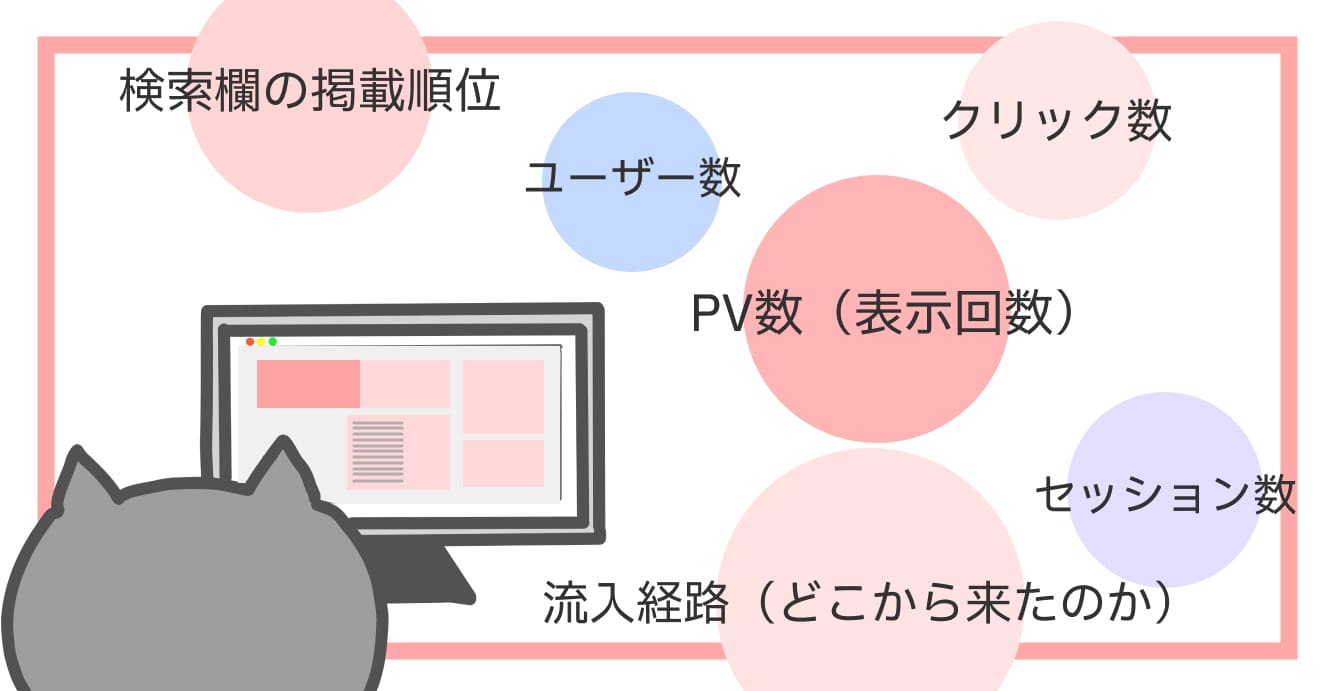
アクセス解析とは、PV数、セッション数、クリック数、流入経路、平均掲載順位などブログやWEBサイトのアクセスに関わる様々な指標やデータを確認することをいいます

ブログ運営は「書いて終わり」ではありません。
記事を書いた後に「どんな人が、どの記事を、どんな検索語句から読みに来ているのか」を把握して、改善に活かすことが重要です。

「アクセス解析」とは具体的にはブログやWEBサイトの下記のようなデータを確認することをいいます。(指標はたくさんありますが、最初から全てを確認する必要はありません)

  • PV数(表示回数)=記事などが何回見られたか

  • ユーザー数 =何人の人がブログやWEBサイトに訪問したか

  • セッション数 =1人の人が1回の訪問でいくつのページを見たか

  • クリック数 =Googleの検索結果ページから何回クリックされ、記事などが読まれたか

  • 検索結果ページの掲載順位 =特定の検索語句で記事が何位に表示されているか

  • 流入経路 =自然検索、SNS、広告、ブックマークなどどの媒体から訪問されているか

《ブログのPV数調査やアクセス解析が重要な理由

1. 記事が読まれているかどうか把握できる

PV数を確認するなどのアクセス解析をすると「どの記事が人気なのか」「全体でどのくらい読まれているのか」が分かります。

例えば、作成した10記事のうち、A記事は月400PV、B記事は月30PVだったとします。この時、「読者に求められているテーマはどれか」 が明確になります。
A記事の内容を深掘りして関連記事を書けばアクセスアップにつながりますし、B記事はタイトルや内容を改善する余地があることが分かります。

2. 検索流入のキーワードを把握できる

Google Search Consoleを使えば「どんな検索語句で読者が来ているか」が分かります。

例えば、「WordPressの使い方」という記事を書いたとしても、実際に読者は「WordPress プラグイン おすすめ」や「WordPress アクセス解析 方法」といった具体的なキーワードでブログ記事を訪れているかもしれません。

このデータを活用すると、

  • 想定外のニーズを発見できる

  • 記事タイトルや見出しにキーワードを反映できる

  • 新しい記事テーマを考えるヒントになる

検索クエリ(検索語句)を知ることは、読者の「リアルな悩み」を知ることにつながります。

3. 成果や収益化に直結する

アフィリエイト商品販売をしている場合、アクセス解析は収益の改善に欠かせません。

例えば「アフィリエイトリンクをクリックした人がどの記事から来ているか」を把握することができれば、その記事の構成を他の記事に応用したり、よく見られている記事(PV数が多い記事)に内部リンクを追加したりできます。

4. モチベーション維持に役立つ

ブログ運営は「記事を書いて公開すれば終わり」ではなく、その後も継続して記事を更新し、改善を重ねていくことが重要です。
しかし、アクセス数がなかなか増えない時期や、思うように収益が出ない時期は、どうしても「このまま続けて意味があるのだろうか…」と不安になることももちろんあります。

そこで役立つのがPV数やクリック数を確認する「アクセス解析」です。

例えば、まだPV数が少なくても「この記事は検索から少しずつアクセスが増えてきている」「直帰率が低いから、読者にしっかり読まれている」といったポジティブなデータが見えると、「続ければもっと伸びそう」と実感でき、更新のモチベーションにつながります。

PV、セッション、解析などというとどうしても面倒で難しそうに感じてしまう方もいるかと思いますが、記事がどのくらい読まれているかを確認することは、ブログを続けていく上で良いことがたくさんあります!

2. ブログ運営で使える無料のアクセス解析ツール

ここからは、ブログをこれから始めようと考えている方、ブログを始めたばかりの方、もしくはブログを既に始めているけれど、アクセス解析はまだという方におすすめの無料アクセス解析ツールをご紹介します。

2-1. Google Analytics(グーグルアナリティクス)

Google Analytics

大企業のホームページや有名WEBメディアも必ず利用していると言っても良いくらい有名で基本となるアクセス解析ツールです。
PV数や流入経路、ユーザー属性など幅広いデータを取得することができます。
誰でも無料で使うことができ、ブログのアクセス解析では必須のツールです。

Google Analyticsは一度最初に設定してしまえばあとは基本的には何もしなくてもデータを確認することができます。

Google Analyticsをワードプレスに設定する方法はこちらの記事で詳しく紹介しています↓

◇Google AnalyticsでのPV数の確認方法

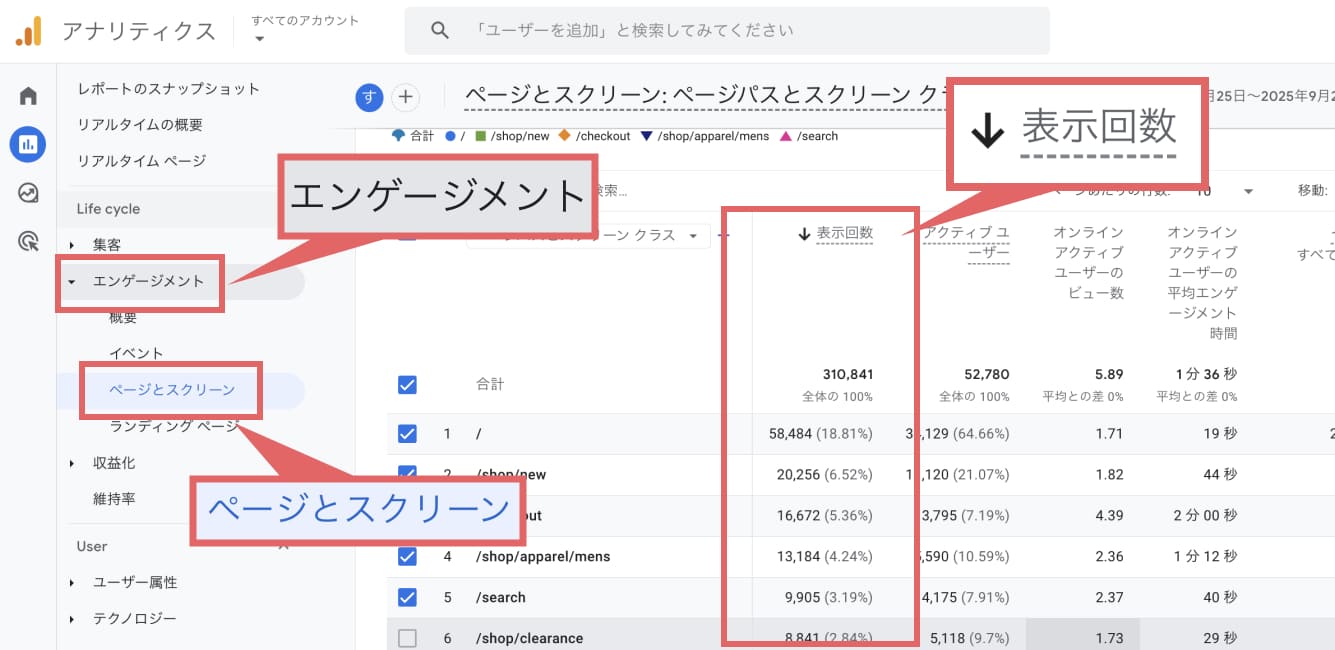
Google Analyticsの画面右側メニューで「レポート」をクリックします。

↑Google Analyticsの画面右側メニューで「レポート」をクリックします。

「レポート」の画面に入ったら「エンゲージメント」をクリックし「ページとスクリーン」を選択します。「表示回数」の列で各ページ別のPV数(表示回数=PV数)を確認する事ができます。

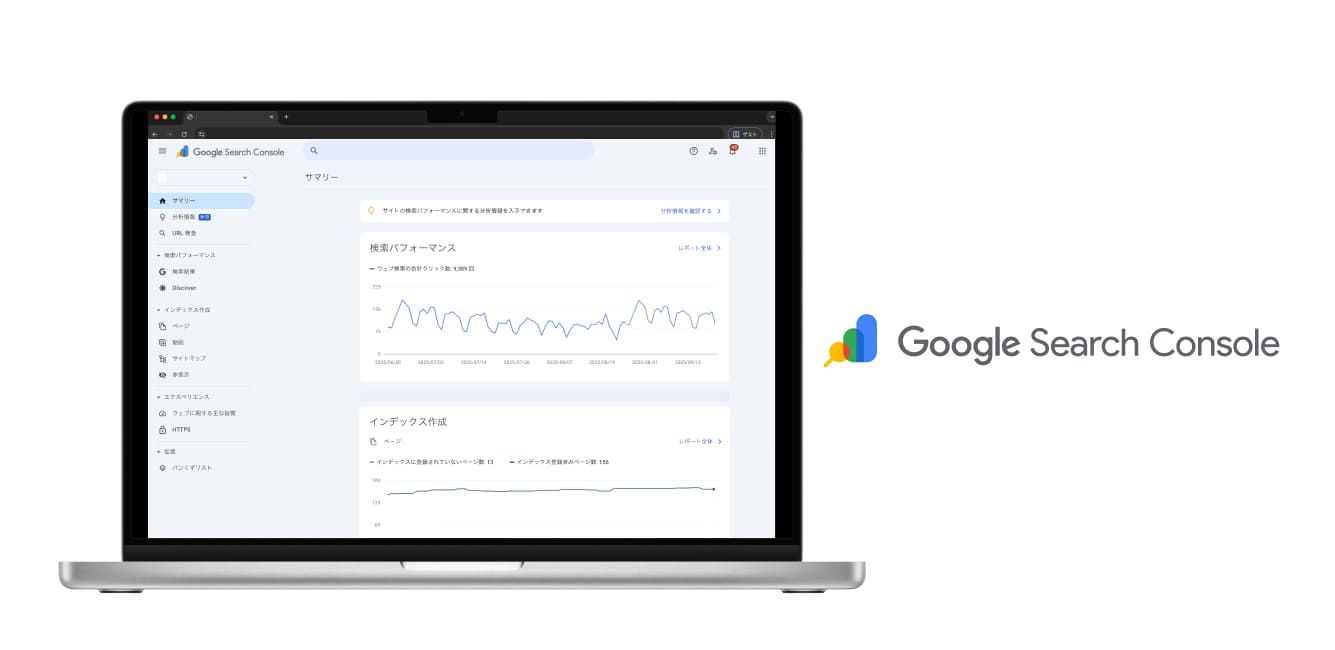
2-2. Google Search Console(グーグルサーチコンソール)

Google Search Console

検索エンジン(Google)からの流入を分析するための必須ツールです。
どんな検索キーワードで流入しているか、どの記事が検索上位にいるかを確認できます。
サーチコンソールも無料で誰でも使うことができ、ブログを始めたら必ず導入しておきたいツールです。

Google Analytics(グーグルアナリティクス)との一番の違いは、サーチコンソールはGoogleの検索結果からのアクセスの確認に特化している点です。

サーチコンソールは検索結果からのアクセス解析以外に、Googleに記事が登録されているか(=インデックス登録)や、Googleに記事を登録する上でサイトに何か問題がないかどうかなども確認することができます。

Google Search Consoleの設定方法・使い方はこちらの記事で詳しく紹介しています↓

2-3. Site kit by Google(サイトキット by グーグル)

Site Kit by Google

Site Kit by Google(サイトキット by Google)はワードプレスでブログ運営をしている方向けのツールです。
予めGoogle AnalyticsやGoogle Search Consoleを選定することが必要ですが、それぞれのツールを連携させればWordPressにログインするだけでサイトのアクセス状況を確認することができるとても便利なツールです。

Site Kit by Googleの項目の見方・使い方はこちらの記事で詳しく紹介しています↓

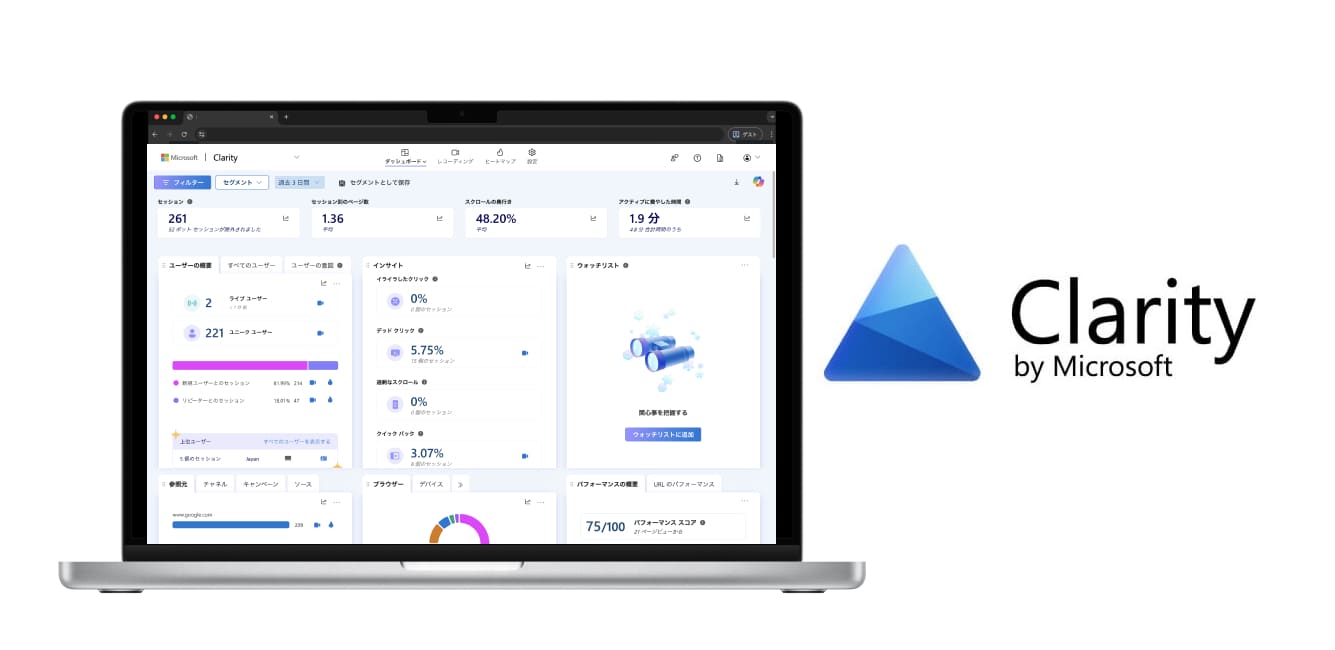
2-4. Microsoft Clarity(マイクロソフト クラリティ)

Clarity(クラリティ)は、Microsoftが提供する無料のアクセス解析ツールです。
Google AnalyticsのようにPV数や流入経路を確認する機能に加えて、ユーザー行動の可視化に強みがあります。

Clarityには主に下記のような機能があります。

  • セッションリプレイ機能
    訪問者がどのようにページをスクロールし、どこをクリックしたのかを「録画映像」のように確認できます。

  • ヒートマップ機能
    ページのどの部分がよくクリックされているか、どこまで読まれているかを色分けで可視化できます。

  • 完全無料&制限なし
    他のヒートマップツールは有料の場合が多いですが、Clarityは無料で利用可能です。
    しかもトラフィック数やページ数に制限がないため、安心して使い続けられます。

設定方法はGoogle Analyticsと同様に、Clarity専用のトラッキングコードが発行されるので、WordPressの場合はheadタグに直接追加したり、プラグインを利用して貼り付けます。
設定後数時間から数日で反映されるので、データを確認します。

3. 超簡単なPV数の確認、アクセス解析の方法

ここまでPV数やユーザー数、クリック数などブログの様々な指標を確認する「アクセス解析」をする事の重要さや、無料で使えるアクセス解析ツールを紹介しました。

しかし、PV数ユーザー数の確認はGoogle Analyticsクリック数Google検索結果画面の平均掲載順位、記事がクリックされている検索語句の確認Google Search Consoleと、複数のツールを行き来しなければいけないのは正直面倒です。

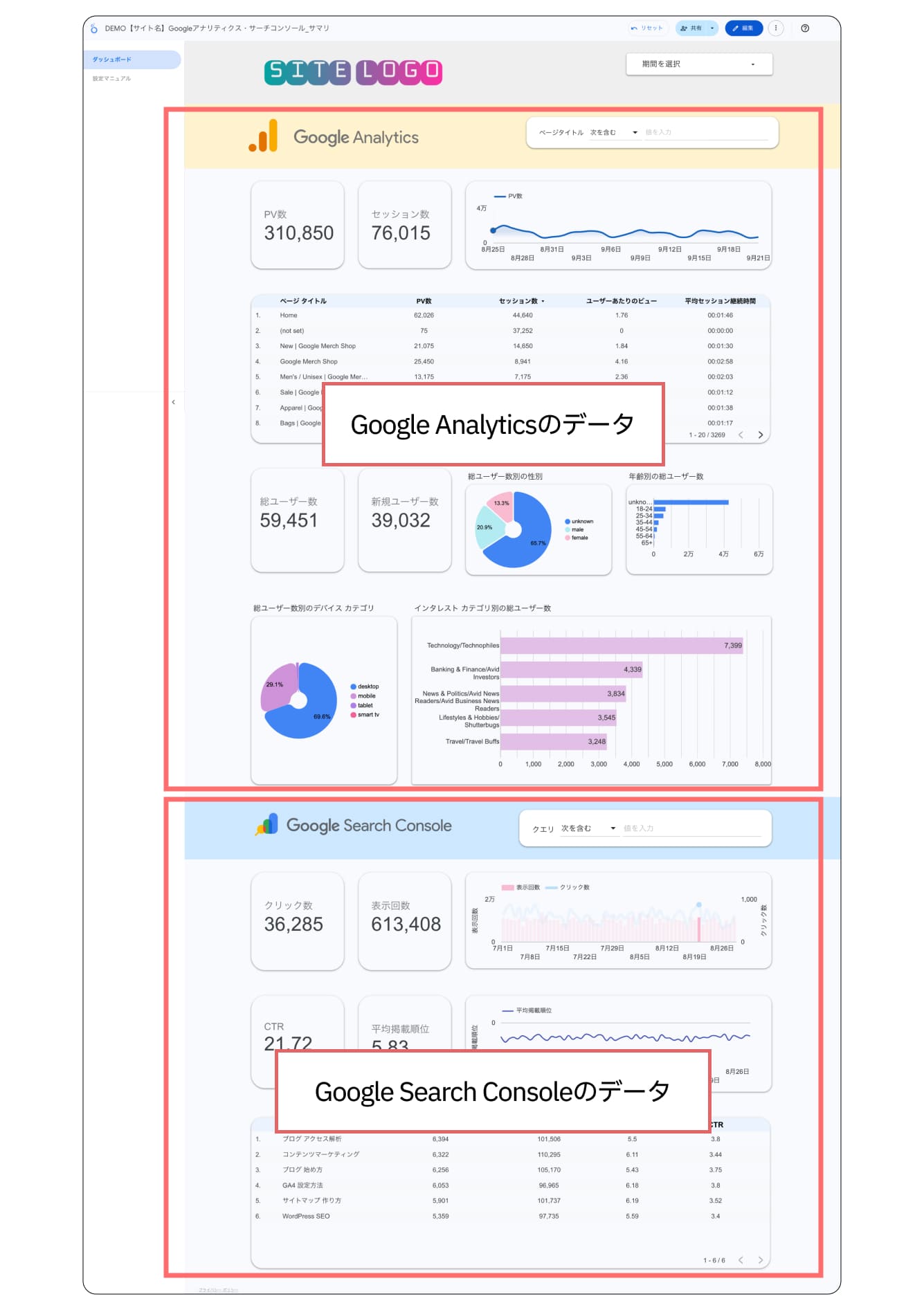
そこで、今回はLooker Studio(ルッカースタジオ)というGoogleが提供するツールを利用した超簡単アクセス解析テンプレートを作成しました!

weblemonが作成したブロガーのためのLookerStudioテンプレート

↑このテンプレートを使えば、一目で気になる指標(PV数、セッション数、クリック数、平均掲載順位など)を簡単に確認する事ができます。

\ 無料配布中!ブログの気になる指標が一目でわかる /

このテンプレートは、一つのページにGoogle AnalyticsとGoogle Search Consoleの情報がシンプルにまとめられているため、ブログのアクセス解析がとても効率的に行えるものになっています!

↑このテンプレートは、一つのページGoogle AnalyticsGoogle Search Consoleの情報がシンプルにまとめられているため、ブログのアクセス解析がとても効率的に行えるものになっています!

セットアップの方法もスクリーンショット付きで詳しく説明していますので、ブログ初心者の方でも簡単に使っていただける仕様になっています!
※セットアップ方法はLookerStudioテンプレートの2ページ目以降に掲載しています。

まとめ👀

せっかくブログ記事を頑張って書いたのに、書きっぱなしになっていませんか??
実は筆者も最初はそうでした。しかし、ある日とある語句Google検索すると自分の書いた記事がGoogleの検索結果に表示されていました!

そこから、「自分のブログがどんな人に読まれているのか?」「1ヶ月にどれくらいの人が読んでくれているのか」を調べるようになりました。

今回の記事が、アクセス解析になんとなく抵抗があったり、「気になるけど、なんとなく面倒だな…」と感じている方の役に立っていれば幸いです。

Looker Studioのテンプレートも完全無料ですので、ぜひ試してみてください!

2026-03-04
Wednesday

weblemonの筆者

YUKINKO

20代後半のWEBマーケター
新卒で商社に入社しWEBマーケターとして勤務後、
カナダに渡航し現地企業のWEB制作と
マーケティング支援を行う。
現在は帰国し某企業でWEBマーケターをしています。

 自分がWEBマーケター・WEBデザイナーとして
仕事をしているときに気になった事を
調べた経緯を残しておきたいなという思いと、
それを誰かのお悩み解決に
役立てることができたらいいなと思っています。

“ネコとレモンのWEBマーケ&デザインブログ”
みたいな感じで覚えてもらえたら嬉しいです😺🍋

POPULAR POST

LATEST POST

スポンサー広告